

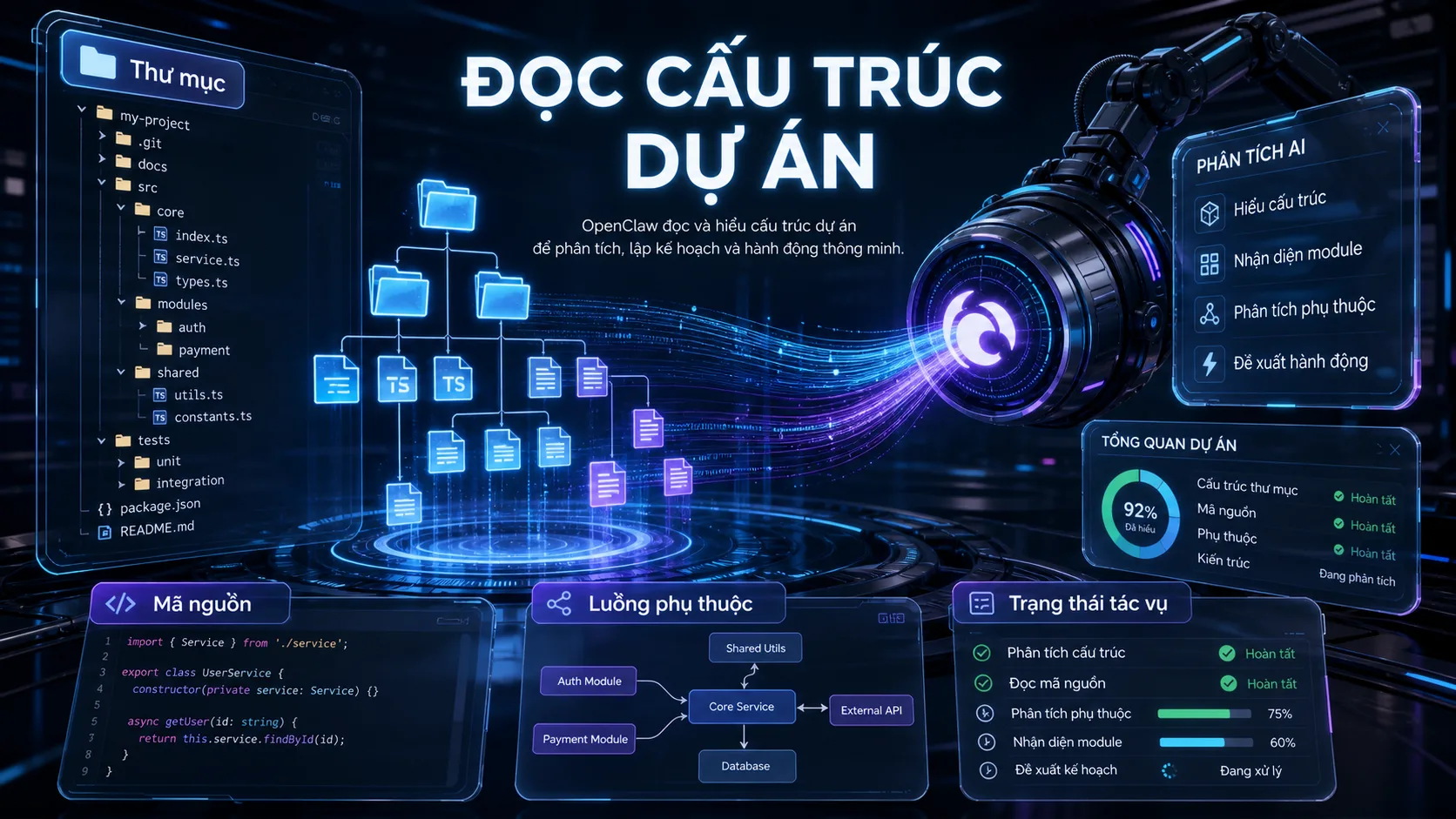
Quản lý file bằng OpenClaw: đọc, tạo, chỉnh sửa và tổ chức dự án hiệu quả
 Tuấn Lê
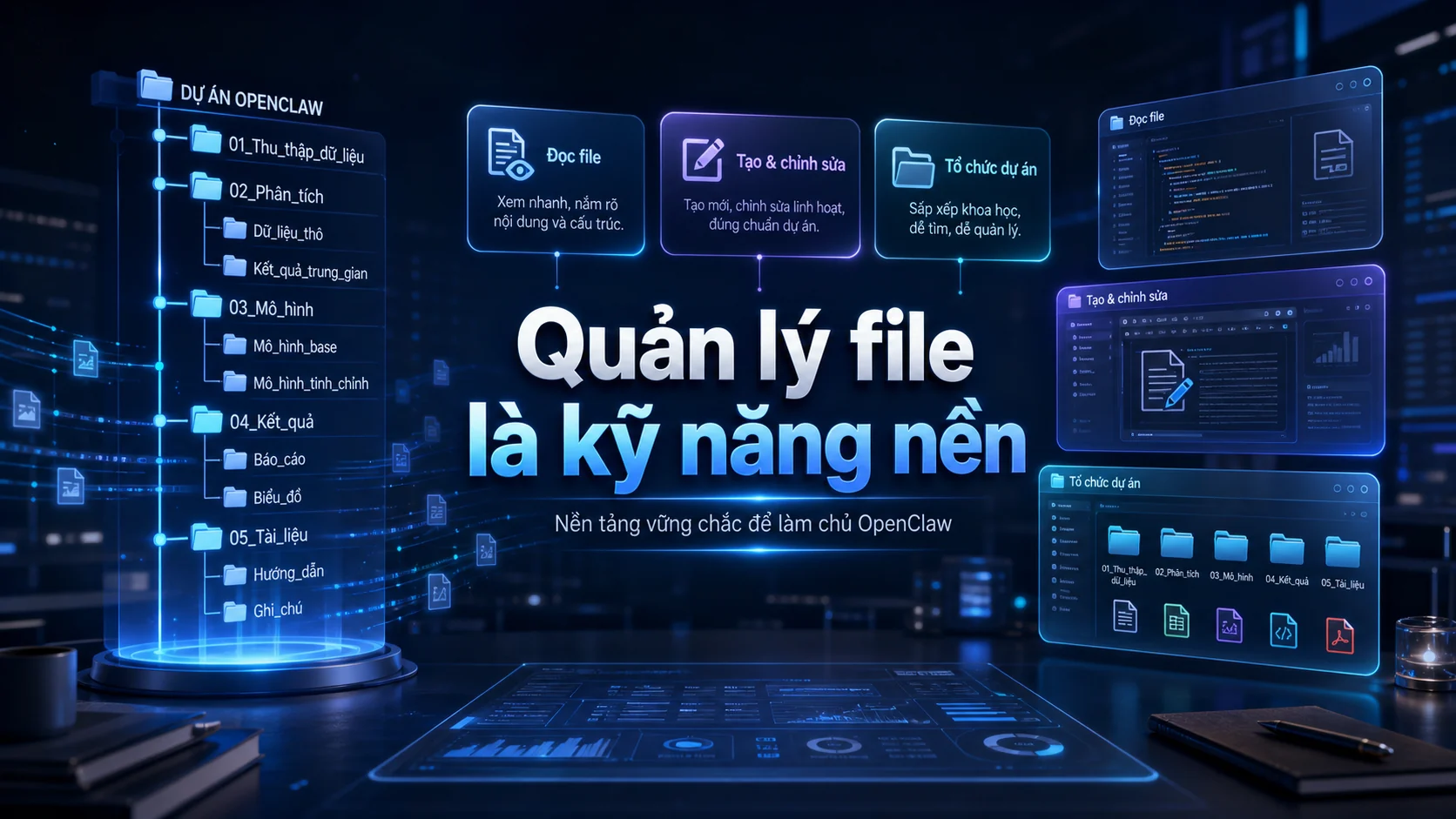
Quản lý file là kỹ năng nền tảng khi dùng OpenClaw
Sau khi cài đặt và làm quen với giao diện dòng lệnh, một trong những việc đầu tiên bạn cần nắm là quản lý file bằng OpenClaw. OpenClaw không chỉ là một chatbot trả lời câu hỏi về code. Điểm mạnh của nó nằm ở khả năng làm việc trực tiếp trong thư mục dự án: đọc file, hiểu cấu trúc, tìm kiếm nội dung, đề xuất chỉnh sửa, tạo file mới và hỗ trợ kiểm tra kết quả sau khi thay đổi.
Nếu bạn chưa cài OpenClaw, có thể xem trước bài hướng dẫn tại ThanhTuan.VN: Hướng dẫn cài đặt OpenClaw trên Windows, macOS, Linux. Khi OpenClaw đã chạy được trong terminal, việc quản lý file sẽ trở thành bước quan trọng để biến nó thành trợ lý lập trình thực tế.
Trong bài này, chúng ta sẽ đi theo hướng thực hành: cách yêu cầu OpenClaw xem cấu trúc dự án, đọc file, chỉnh sửa an toàn, tạo tài liệu, dọn dẹp thư mục và tránh những lỗi thường gặp khi cho AI can thiệp vào mã nguồn.
OpenClaw nhìn dự án như thế nào?
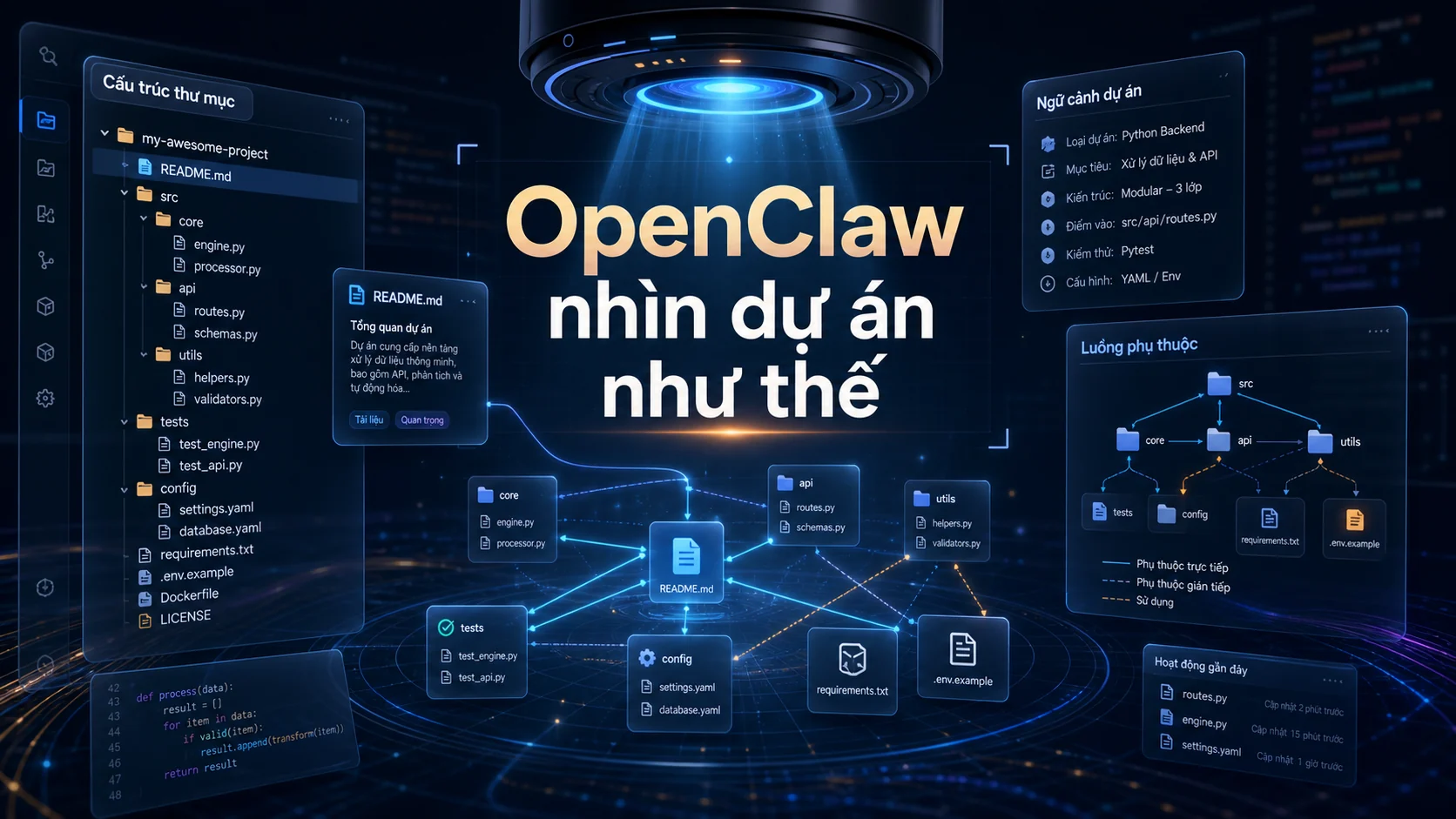
Khi bạn mở OpenClaw trong một thư mục làm việc, nó thường xử lý dự án theo ngữ cảnh hiện tại. Nói đơn giản, nếu bạn đứng ở thư mục gốc của website, ứng dụng Node.js, Laravel, Python hay repo tài liệu, OpenClaw sẽ xem đó là “workspace” chính.
Điều này rất quan trọng. Nếu bạn chạy OpenClaw ở sai thư mục, AI có thể không thấy đúng file cần thao tác. Ví dụ, bạn muốn sửa file trong dự án my-app, nhưng lại mở terminal ở thư mục cha chứa nhiều dự án khác, OpenClaw có thể phải hỏi lại hoặc tìm kiếm rộng hơn, gây mất thời gian.
Thói quen tốt là:
- Mở terminal tại thư mục gốc của dự án.
- Kiểm tra nhanh bằng lệnh như
pwdhoặclstrước khi bắt đầu. - Nói rõ phạm vi thao tác, ví dụ: “Chỉ làm việc trong thư mục
src/components”. - Không yêu cầu OpenClaw sửa toàn bộ repo khi chưa cần thiết.
Một câu lệnh tự nhiên có thể là:
Hãy xem cấu trúc thư mục dự án này và tóm tắt vai trò của các thư mục chính. Chưa chỉnh sửa file nào.
Cách yêu cầu này giúp OpenClaw đọc trước bối cảnh mà không vội thay đổi nội dung. Với những dự án lớn, bạn nên để AI khảo sát trước rồi mới giao việc cụ thể.
Đọc file và hiểu nội dung hiện có
Một tác vụ phổ biến là yêu cầu OpenClaw đọc một hoặc nhiều file để giải thích chức năng. Thay vì mở từng file thủ công, bạn có thể yêu cầu:
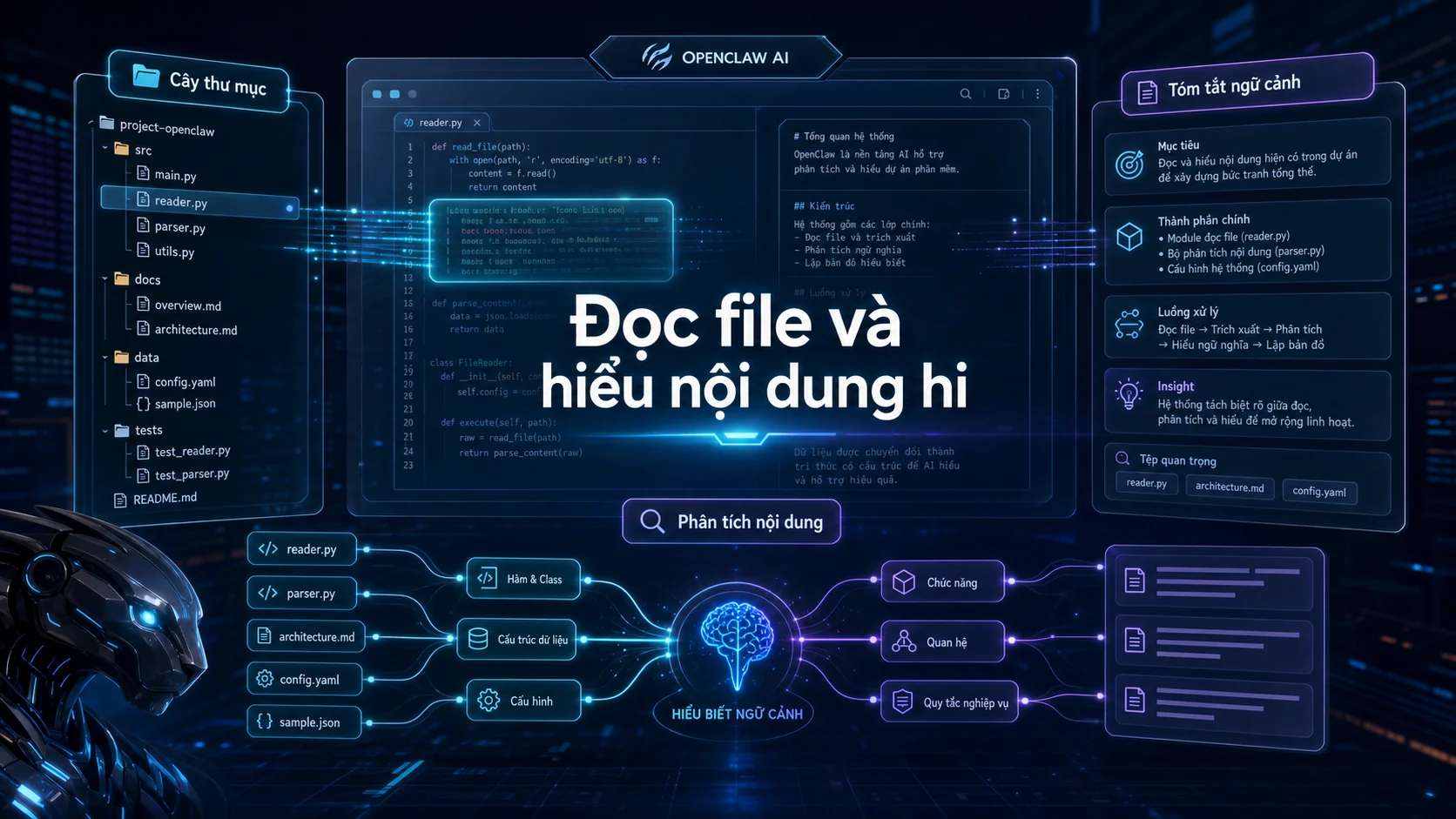
Đọc file `src/api/user.ts` và giải thích luồng xử lý chính. Nếu có phụ thuộc sang file khác thì liệt kê tên file liên quan, chưa cần sửa.
Khi làm việc với code, điểm cần chú ý là OpenClaw có thể cần xem thêm các file liên quan để hiểu đầy đủ. Ví dụ một component React có thể import hook, service API, file type và file CSS. Nếu chỉ đọc một file, AI có thể hiểu chưa đủ. Vì vậy, hãy cho phép nó truy vết hợp lý:
Hãy đọc component `UserProfile.tsx`, sau đó kiểm tra các file import trực tiếp để hiểu dữ liệu được lấy từ đâu.
Với tài liệu hoặc nội dung website, bạn có thể yêu cầu OpenClaw kiểm tra tính nhất quán:
Đọc các file markdown trong thư mục `docs/getting-started` và cho biết có phần nào bị trùng, thiếu bước hoặc dùng thuật ngữ không thống nhất.
Đây là một cách dùng rất thực tế cho biên tập nội dung kỹ thuật. OpenClaw không chỉ đọc file, mà còn có thể phát hiện sự lệch nhau giữa hướng dẫn cài đặt, cấu hình và ví dụ sử dụng.
Tìm kiếm file và nội dung trong dự án
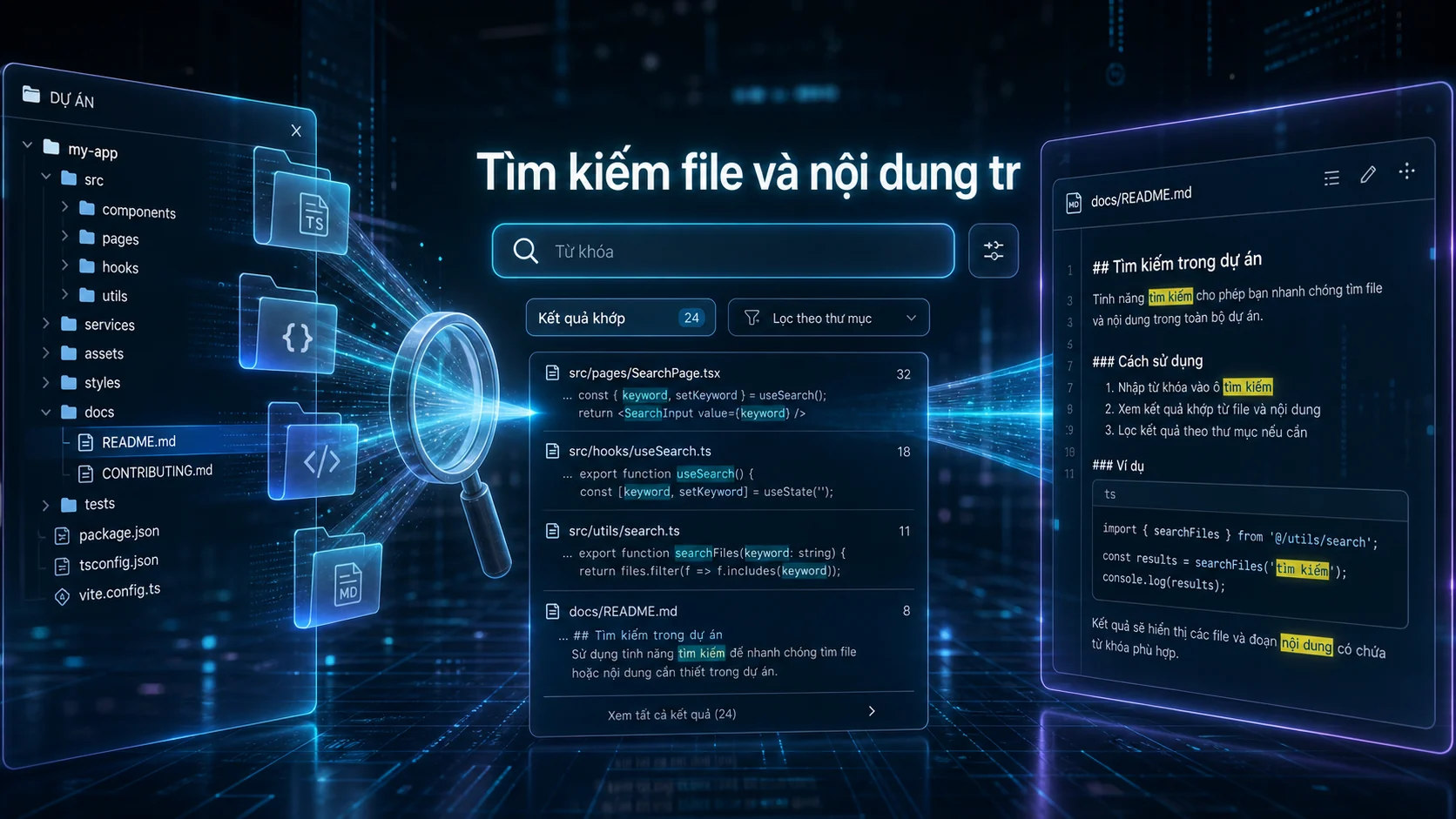
Khi dự án lớn dần, bạn không thể nhớ mọi hàm, class hoặc biến nằm ở đâu. OpenClaw có thể hỗ trợ tìm kiếm theo tên file, tên hàm, chuỗi text hoặc pattern.
Ví dụ:
Tìm trong dự án nơi nào đang dùng biến môi trường `OPENAI_API_KEY`.
Hoặc:
Tìm tất cả file có nhắc tới `paymentStatus` và tóm tắt mỗi nơi đang xử lý gì.
Điểm hữu ích là OpenClaw có thể kết hợp tìm kiếm và giải thích. Thay vì chỉ trả về danh sách kết quả như grep, nó có thể nhóm theo chức năng: nơi khai báo, nơi validate, nơi hiển thị ra giao diện, nơi gửi lên API.
Tuy nhiên, bạn nên đặt yêu cầu rõ ràng. Nếu chỉ nói “tìm lỗi thanh toán”, phạm vi quá rộng. Một yêu cầu tốt hơn là:
Tìm các file liên quan đến luồng thanh toán Stripe. Tập trung vào tạo checkout session, webhook và cập nhật trạng thái đơn hàng. Chỉ báo cáo trước, chưa sửa.
Với cách này, OpenClaw sẽ có mục tiêu cụ thể, giảm nguy cơ lan man hoặc động vào file không liên quan.
Tạo file mới đúng vị trí và đúng mục đích
OpenClaw có thể tạo file mới, nhưng bạn vẫn nên kiểm soát vị trí và quy ước đặt tên. Trong dự án thực tế, một file đặt sai thư mục có thể làm cấu trúc rối hơn, nhất là với framework có convention rõ ràng như Next.js, Nuxt, Laravel, Django hoặc NestJS.
Ví dụ bạn muốn thêm một helper xử lý định dạng tiền tệ:
Tạo file helper định dạng tiền tệ VND cho dự án này. Hãy đề xuất vị trí phù hợp trước, dựa trên cấu trúc hiện tại. Sau khi tôi xác nhận mới tạo file.
Đây là cách làm an toàn. Thay vì để AI tự quyết ngay, bạn yêu cầu nó phân tích cấu trúc và đề xuất. Nếu dự án đã có thư mục utils, helpers hoặc lib, nó sẽ chọn theo convention hiện có.
Khi tạo tài liệu, bạn cũng nên nêu rõ định dạng:
Tạo file `docs/deployment.md` hướng dẫn triển khai dự án. Viết bằng tiếng Việt, có các phần: yêu cầu hệ thống, biến môi trường, build, chạy production và lỗi thường gặp.
OpenClaw rất phù hợp cho những công việc tạo khung ban đầu: README, changelog, tài liệu API, file cấu hình mẫu, script tiện ích. Nhưng với file quan trọng như migration database, config production hoặc workflow CI/CD, bạn cần đọc lại kỹ trước khi áp dụng.
Chỉnh sửa file: nên yêu cầu theo từng bước nhỏ
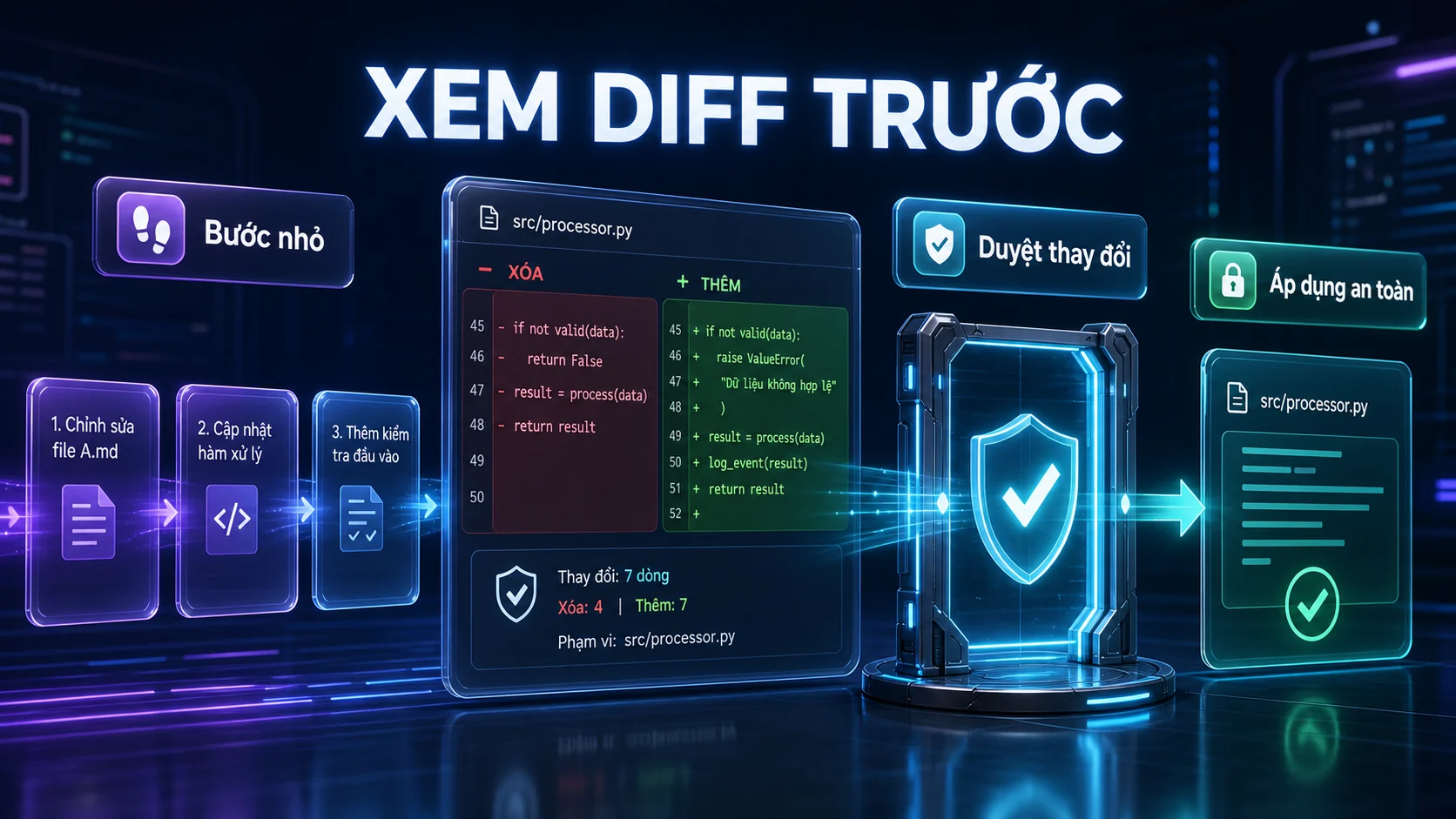
Một sai lầm thường gặp khi dùng AI coding agent là giao nhiệm vụ quá lớn: “Refactor toàn bộ dự án”, “Sửa hết lỗi”, “Tối ưu code”. Những yêu cầu này nghe tiện, nhưng dễ tạo ra thay đổi rộng, khó review và khó rollback.
Với OpenClaw, bạn nên chia nhỏ:
Trong file `src/services/orderService.ts`, hãy tách phần tính tổng tiền thành hàm riêng. Không thay đổi logic nghiệp vụ. Sau khi sửa, giải thích diff.
Hoặc:
Sửa lỗi TypeScript trong `ProductCard.tsx`. Chỉ sửa file này và các type liên quan trực tiếp nếu bắt buộc.
Cách yêu cầu tốt thường có 4 yếu tố:
- File hoặc thư mục cụ thể.
- Mục tiêu rõ ràng.
- Giới hạn phạm vi.
- Yêu cầu giải thích thay đổi sau khi làm.
Sau mỗi lần OpenClaw chỉnh sửa, bạn nên kiểm tra diff. Nếu dự án dùng Git, hãy chạy git diff hoặc yêu cầu OpenClaw tóm tắt các file đã thay đổi. Đừng bỏ qua bước này, vì AI có thể sửa đúng vấn đề chính nhưng vô tình thay đổi format, import hoặc logic phụ.
Làm việc với nhiều file cùng lúc
Trong thực tế, nhiều tác vụ không thể nằm trong một file. Ví dụ thêm một trường mới cho user có thể cần sửa database schema, type, API response, form nhập liệu và giao diện hiển thị. OpenClaw có thể xử lý chuỗi thay đổi này, nhưng bạn nên yêu cầu nó lập kế hoạch trước.
Ví dụ:
Tôi muốn thêm trường `phoneNumber` cho user profile. Hãy kiểm tra dự án và lập kế hoạch các file cần sửa. Chưa sửa gì cho đến khi tôi duyệt kế hoạch.
Sau khi xem kế hoạch, bạn có thể nói:
Đồng ý. Thực hiện theo kế hoạch, nhưng không tạo migration database. Chỉ cập nhật type, form và API client.
Kiểu làm việc này giúp bạn giữ quyền kiểm soát. OpenClaw có thể rất nhanh, nhưng nhanh không đồng nghĩa với an toàn. Với những thay đổi liên quan dữ liệu, xác thực, thanh toán hoặc phân quyền, luôn nên đi theo từng bước.
Dọn dẹp file thừa và tổ chức lại thư mục
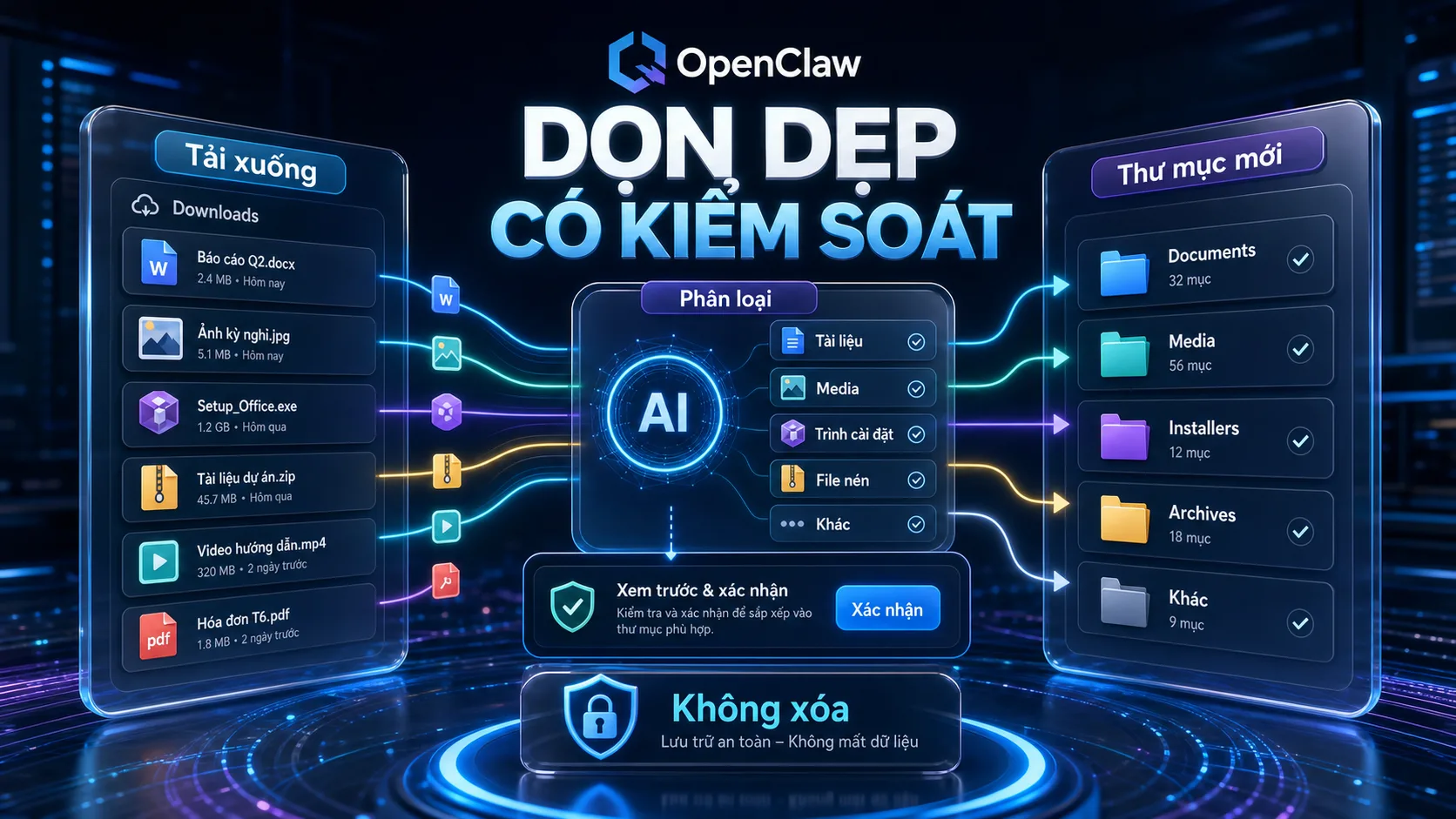
OpenClaw cũng hữu ích khi bạn muốn dọn dẹp dự án. Ví dụ sau nhiều lần thử nghiệm, thư mục có thể còn file demo, component cũ, script không dùng nữa. Bạn có thể yêu cầu:
Kiểm tra thư mục `src/components` và tìm các component có vẻ không còn được import ở đâu. Chỉ liệt kê, chưa xóa.
Sau đó:
Với danh sách vừa tìm được, hãy kiểm tra thêm trong test, storybook và docs trước khi đề xuất file có thể xóa.
Không nên để AI xóa file chỉ dựa trên một lượt tìm kiếm đơn giản. Có những file được load động, dùng theo convention hoặc được gọi từ hệ thống build mà không xuất hiện rõ trong import. Vì vậy, quy trình an toàn là: tìm kiếm, xác minh, đề xuất, rồi mới xóa.
Khi tổ chức lại thư mục, hãy yêu cầu OpenClaw cập nhật import tương ứng:
Di chuyển các utility liên quan định dạng ngày tháng vào `src/utils/date`. Cập nhật import tương ứng và chạy kiểm tra TypeScript nếu có thể.
Nếu dự án có test, hãy chạy test sau khi di chuyển. Nếu không có test, ít nhất cần build hoặc lint để bắt lỗi import sai.
Làm việc với file cấu hình
File cấu hình là khu vực cần cẩn trọng. Các file như .env, docker-compose.yml, package.json, tsconfig.json, vite.config.ts, next.config.js, .github/workflows/* có thể ảnh hưởng toàn bộ dự án.
Khi yêu cầu OpenClaw sửa file cấu hình, hãy mô tả mục tiêu cụ thể:
Cập nhật `package.json` để thêm script `typecheck` chạy TypeScript no emit. Không thay đổi version package.
Hoặc:
Kiểm tra file `.env.example` và đề xuất biến môi trường còn thiếu dựa trên code. Không đọc hoặc in ra giá trị trong file `.env` thật.
Nguyên tắc bảo mật là không yêu cầu AI hiển thị secret. Nếu cần kiểm tra biến môi trường, chỉ làm với .env.example hoặc tên biến, không đưa token thật vào nội dung chat. Với repo có dữ liệu nhạy cảm, hãy thêm quy tắc rõ ràng: “Không in nội dung secret, không gửi khóa API vào phản hồi”.
Quy trình quản lý file an toàn với OpenClaw
Một workflow đơn giản nhưng hiệu quả có thể như sau:
1. Mở OpenClaw tại thư mục gốc dự án. 2. Yêu cầu AI khảo sát cấu trúc và tóm tắt. 3. Giao nhiệm vụ cụ thể, giới hạn phạm vi. 4. Yêu cầu lập kế hoạch nếu thay đổi nhiều file. 5. Cho phép chỉnh sửa từng bước. 6. Xem lại diff sau mỗi lượt. 7. Chạy lint, test hoặc build. 8. Commit bằng Git khi đã kiểm tra.
Bạn có thể dùng mẫu prompt sau:
Bạn là trợ lý lập trình trong repo này. Trước khi sửa, hãy đọc các file liên quan và nêu kế hoạch. Khi sửa, giữ phạm vi nhỏ nhất có thể. Sau khi sửa, tóm tắt file đã thay đổi, lý do thay đổi và lệnh kiểm tra nên chạy.
Mẫu này phù hợp với hầu hết tác vụ: sửa bug, thêm tính năng nhỏ, cập nhật tài liệu, đổi cấu trúc file.
Kết luận
Quản lý file bằng OpenClaw không chỉ là “mở file và sửa file”. Đó là cách bạn phối hợp với AI để hiểu dự án, tìm đúng vị trí, thay đổi có kiểm soát và giữ chất lượng mã nguồn. Khi biết đặt yêu cầu rõ ràng, chia nhỏ nhiệm vụ và kiểm tra diff thường xuyên, OpenClaw có thể tiết kiệm rất nhiều thời gian cho cả lập trình viên, người viết tài liệu kỹ thuật lẫn quản trị dự án.
Điểm quan trọng nhất là không giao toàn quyền một cách mù quáng. Hãy xem OpenClaw như một cộng sự nhanh nhẹn: giỏi đọc, giỏi đề xuất, giỏi thao tác lặp lại, nhưng vẫn cần bạn định hướng và duyệt kết quả. Khi kết hợp đúng, việc quản lý file trong dự án sẽ nhẹ hơn, ít nhầm lẫn hơn và chuyên nghiệp hơn.
---
Series hướng dẫn OpenClaw
Đây là bài 5/10 trong series Hướng dẫn OpenClaw từ A-Z trên ThanhTuan.VN.
- Bài trước: 10 phút đầu tiên với OpenClaw: gửi tin nhắn và cấu hình cơ bản
- Mục lục series: Hướng dẫn OpenClaw từ A-Z
- Bài tiếp theo: Kho kiến thức OpenClaw: dùng MEMORY.md, RAG và vector search để AI nhớ đúng ngữ cảnh


Bình luận