

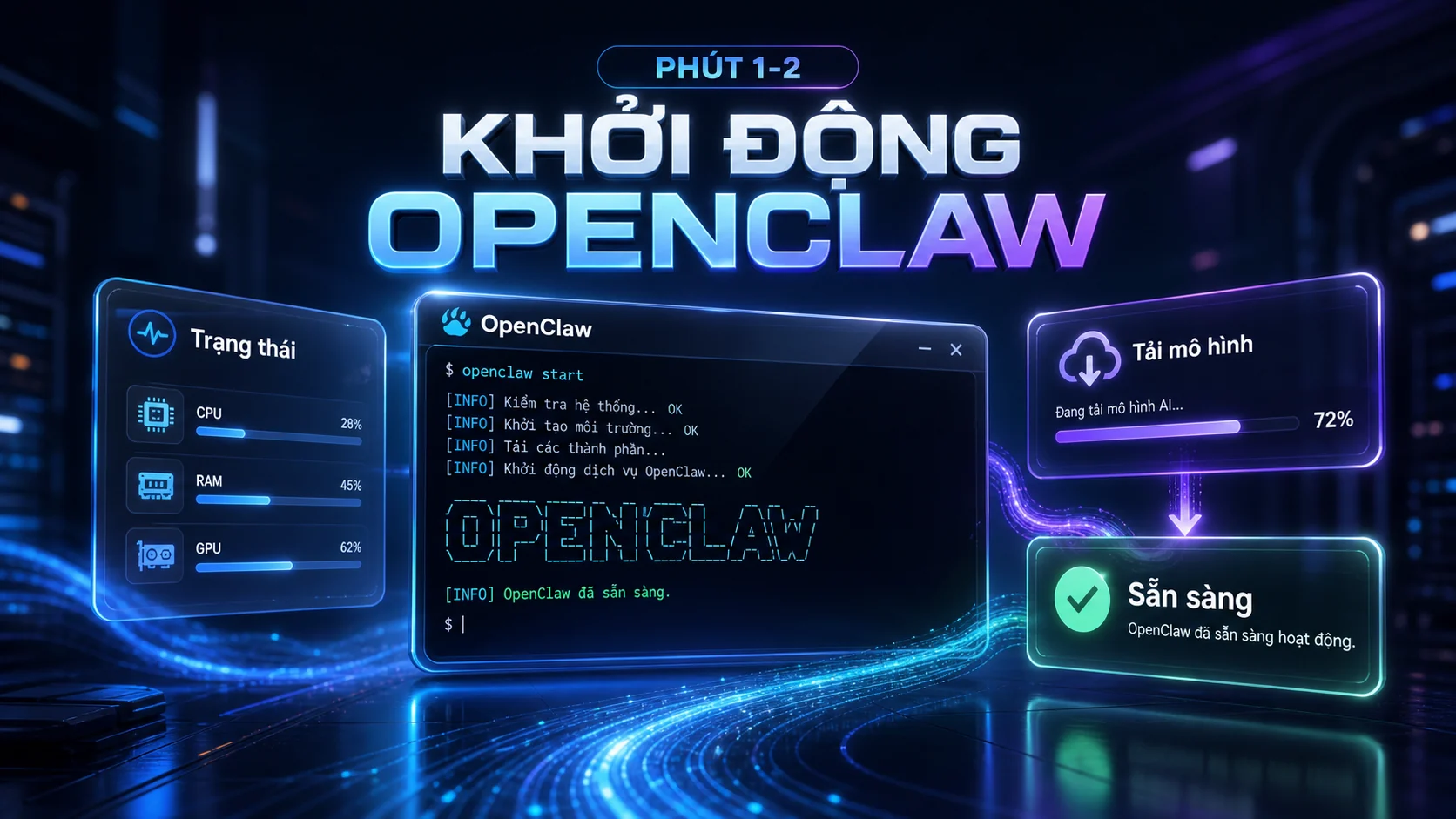

10 phút đầu tiên với OpenClaw nên được dùng để kiểm tra ba việc: hệ thống có khởi động đúng không, model AI có phản hồi ổn định không và bạn có thể điều khiển trợ lý theo cách mình muốn không. Đừng vội bật nhiều tính năng nâng cao ngay. Với một công cụ dạng AI agent, bắt đầu chậm và đúng sẽ an toàn hơn bắt đầu nhanh nhưng mơ hồ.
Bài viết này dành cho người đã cài OpenClaw xong và muốn gửi tin nhắn đầu tiên. Nếu bạn chưa cài, hãy làm theo bài hướng dẫn cài đặt OpenClaw trên Windows, macOS và Linux trước. Sau khi openclaw doctor không báo lỗi nghiêm trọng và API key đã được cấu hình, bạn có thể bắt đầu phần thực hành trong bài này.
Mục tiêu không phải biến OpenClaw thành hệ thống tự động hóa hoàn chỉnh trong 10 phút. Mục tiêu là nắm thao tác nền tảng: khởi động, chat, dùng slash command, đổi model, kiểm tra trạng thái, chỉnh phong cách phản hồi và chuẩn bị kết nối Telegram nếu cần dùng trên điện thoại.
Chuẩn bị trước khi bắt đầu
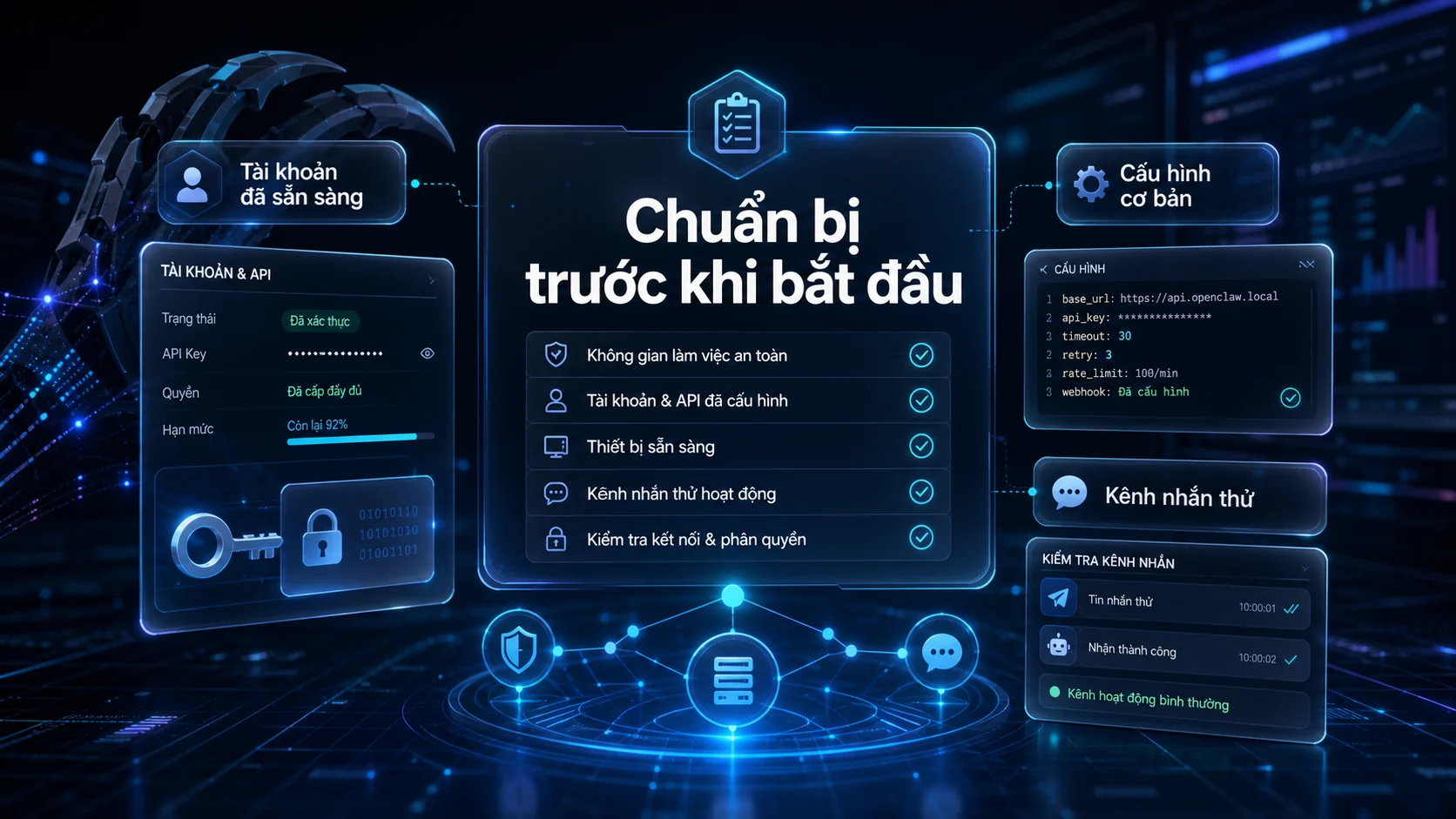
Trước khi khởi động OpenClaw, hãy kiểm tra nhanh bốn điều kiện. Thứ nhất, Node.js và OpenClaw đã được cài đúng phiên bản. Thứ hai, bạn có ít nhất một API key hợp lệ từ provider như OpenAI, Google, Anthropic, DeepSeek hoặc một router tương thích. Thứ ba, máy có kết nối internet ổn định nếu bạn dùng model qua API. Thứ tư, bạn đang thao tác trong môi trường tin cậy, không phải máy công cộng.
Nếu vừa cài xong, hãy chạy:
openclaw --version
openclaw doctor
Lệnh đầu tiên giúp xác nhận OpenClaw đã có trong hệ thống. Lệnh thứ hai giúp kiểm tra dependency, cấu hình, gateway hoặc những lỗi phổ biến. Nếu có lỗi liên quan đến API key, hãy xử lý trước khi gửi tin nhắn đầu tiên. Nếu có lỗi port đang bị chiếm, cần tắt tiến trình cũ hoặc đổi cổng theo hướng dẫn của OpenClaw.
Người mới nên chuẩn bị sẵn một prompt ngắn để thử. Ví dụ: “Trả lời bằng một câu: OpenClaw đang hoạt động.” Prompt ngắn giúp bạn dễ phân biệt lỗi hệ thống với lỗi do yêu cầu quá dài hoặc model xử lý chậm.
Phút 1-2: khởi động OpenClaw
Để bắt đầu, mở terminal và chạy:
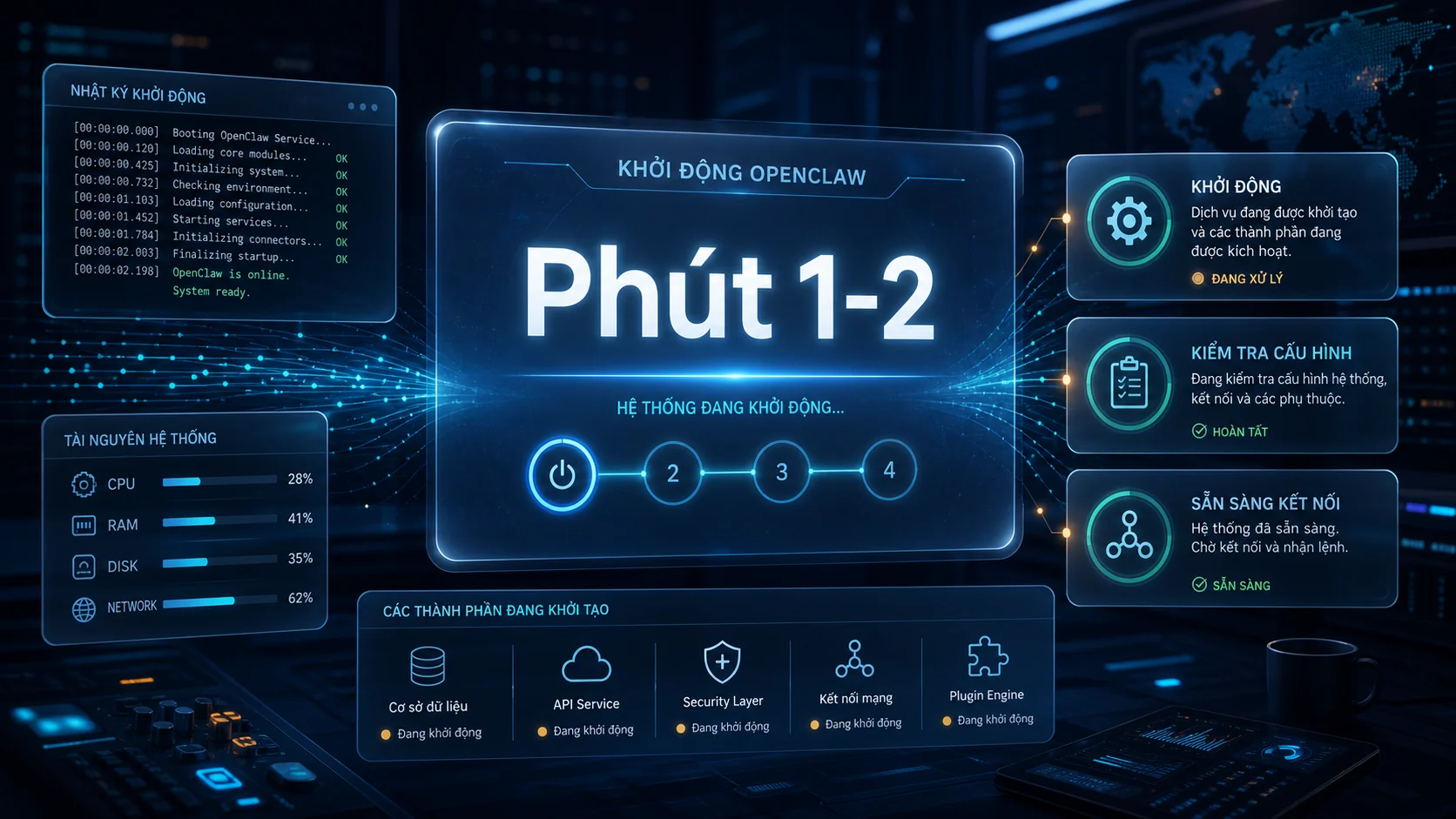
openclaw start
Nếu mọi thứ ổn, OpenClaw sẽ khởi động gateway hoặc dashboard tùy cấu hình phiên bản. Bạn có thể thấy địa chỉ local như http://localhost:3000 hoặc gateway ở http://127.0.0.1:18789. Hãy mở địa chỉ dashboard trong trình duyệt nếu hệ thống cung cấp Web UI.
Trong trường hợp terminal báo lỗi không tìm thấy lệnh openclaw, khả năng cao npm global path chưa được cấu hình đúng hoặc OpenClaw chưa cài thành công. Quay lại bước cài đặt và kiểm tra Node.js, npm, quyền cài global. Với Windows, nếu dùng WSL2, hãy chắc chắn bạn đang chạy lệnh trong môi trường WSL chứ không nhầm giữa PowerShell và Linux shell.
Nếu dashboard mở được nhưng không có phản hồi từ AI, lỗi thường nằm ở API key, tên model hoặc provider. Đừng chỉnh nhiều thứ cùng lúc. Hãy kiểm tra từng phần: key còn hợp lệ không, tài khoản provider có quota không, model name có đúng không và mạng có chặn kết nối không.
Phút 3: gửi tin nhắn đầu tiên
Khi dashboard đã mở, nhập một câu đơn giản:
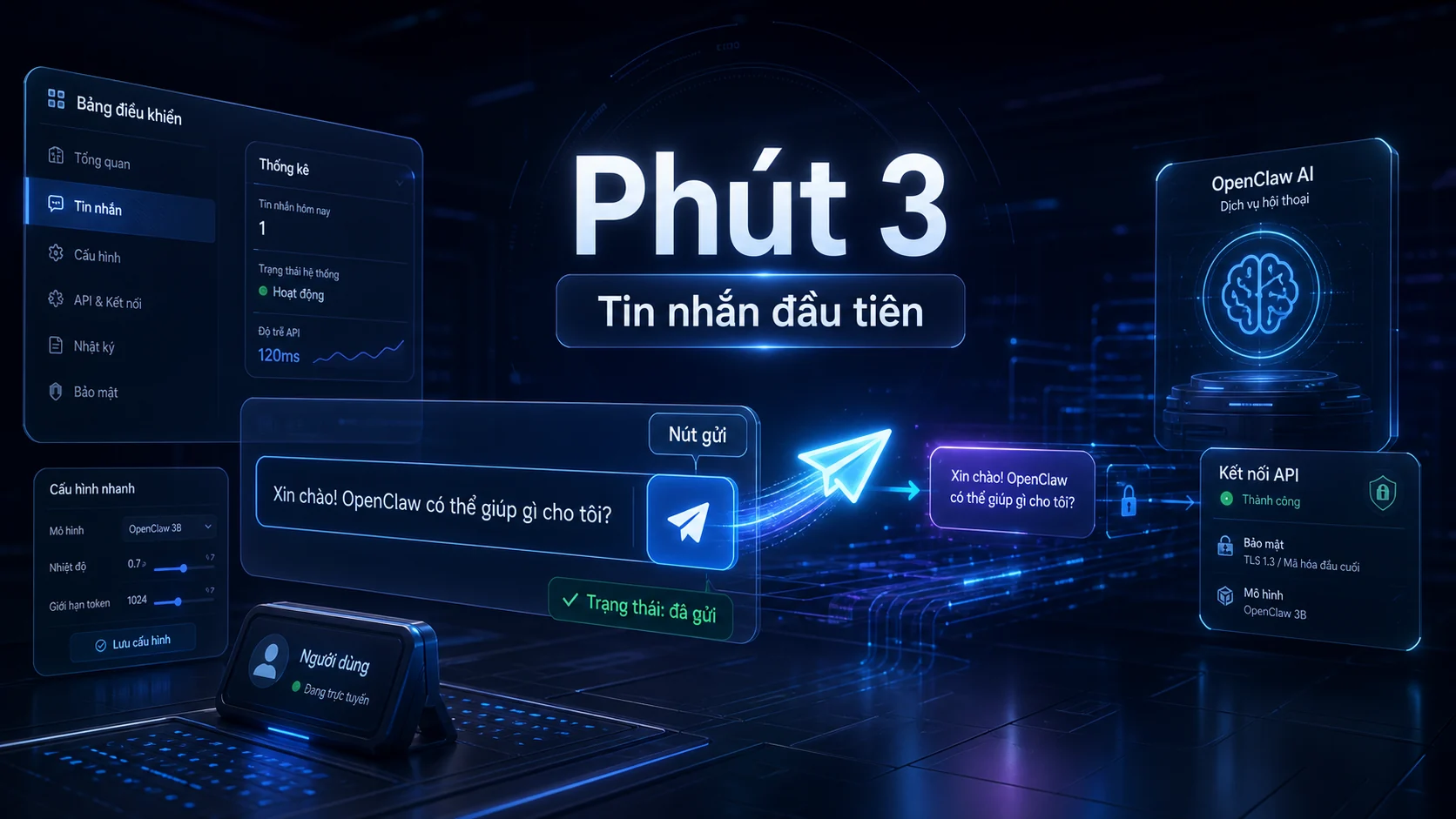
Xin chào, bạn là ai? Trả lời ngắn gọn bằng tiếng Việt.
Nếu OpenClaw trả lời được, bạn đã xác nhận đường đi cơ bản hoạt động: giao diện nhận tin nhắn, gateway xử lý, agent gọi model và phản hồi quay lại giao diện. Đây là mốc quan trọng nhất trong 10 phút đầu tiên.
Tiếp theo, thử một yêu cầu có tính ứng dụng hơn:
Viết email xin nghỉ phép 2 ngày, giọng lịch sự, gửi cho quản lý trực tiếp.
Yêu cầu này giúp kiểm tra khả năng viết tiếng Việt và làm theo giọng văn. Nếu câu trả lời quá dài, hãy thêm giới hạn: “tối đa 120 từ”. Nếu câu trả lời quá chung chung, thêm ngữ cảnh: lý do nghỉ, ngày nghỉ, người nhận, mức độ trang trọng.
Một nguyên tắc quan trọng khi dùng OpenClaw là prompt càng cụ thể, kết quả càng ít phải sửa. Thay vì hỏi “viết email”, hãy nói rõ mục đích, người nhận, độ dài, giọng văn và thông tin bắt buộc.
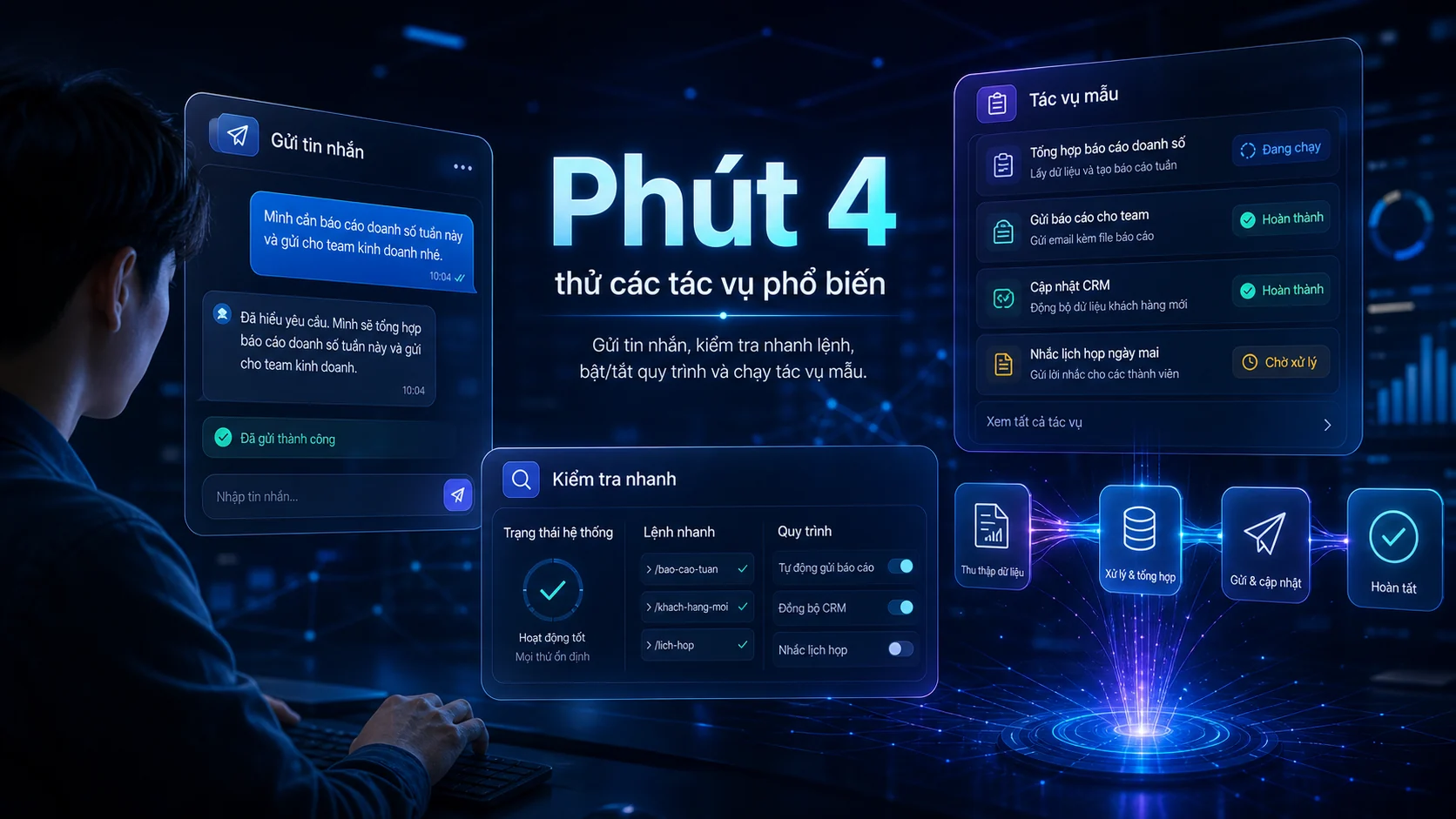
Phút 4: thử các tác vụ phổ biến
Sau tin nhắn đầu tiên, hãy thử nhanh vài nhóm tác vụ để hiểu model bạn đang dùng mạnh ở đâu. Không cần thử quá nhiều, chỉ cần đủ để đánh giá phản hồi.
Với tóm tắt:
Tóm tắt 5 ý chính của cuốn Atomic Habits, viết cho người bận rộn.
Với dịch thuật:
Dịch sang tiếng Anh tự nhiên: Tôi muốn đặt phòng 2 đêm và cần hóa đơn công ty.
Với lập kế hoạch:
Lên kế hoạch học Python trong 14 ngày cho người mới, mỗi ngày 45 phút.
Với code:
Viết hàm Python đọc file CSV, lọc các dòng có giá trị amount lớn hơn 100000, có chú thích ngắn.
Với phân tích lựa chọn:
So sánh React và Vue cho một landing page nhỏ, ưu tiên dễ bảo trì và tốc độ triển khai.
Khi thử, hãy để ý ba yếu tố: tốc độ phản hồi, độ đúng ngữ cảnh và mức độ hữu ích. Nếu model trả lời nhanh nhưng nông, có thể phù hợp cho tác vụ nhẹ. Nếu model phản hồi sâu nhưng chậm hoặc tốn hơn, hãy dùng cho việc quan trọng.
Phút 5: dùng slash command cơ bản
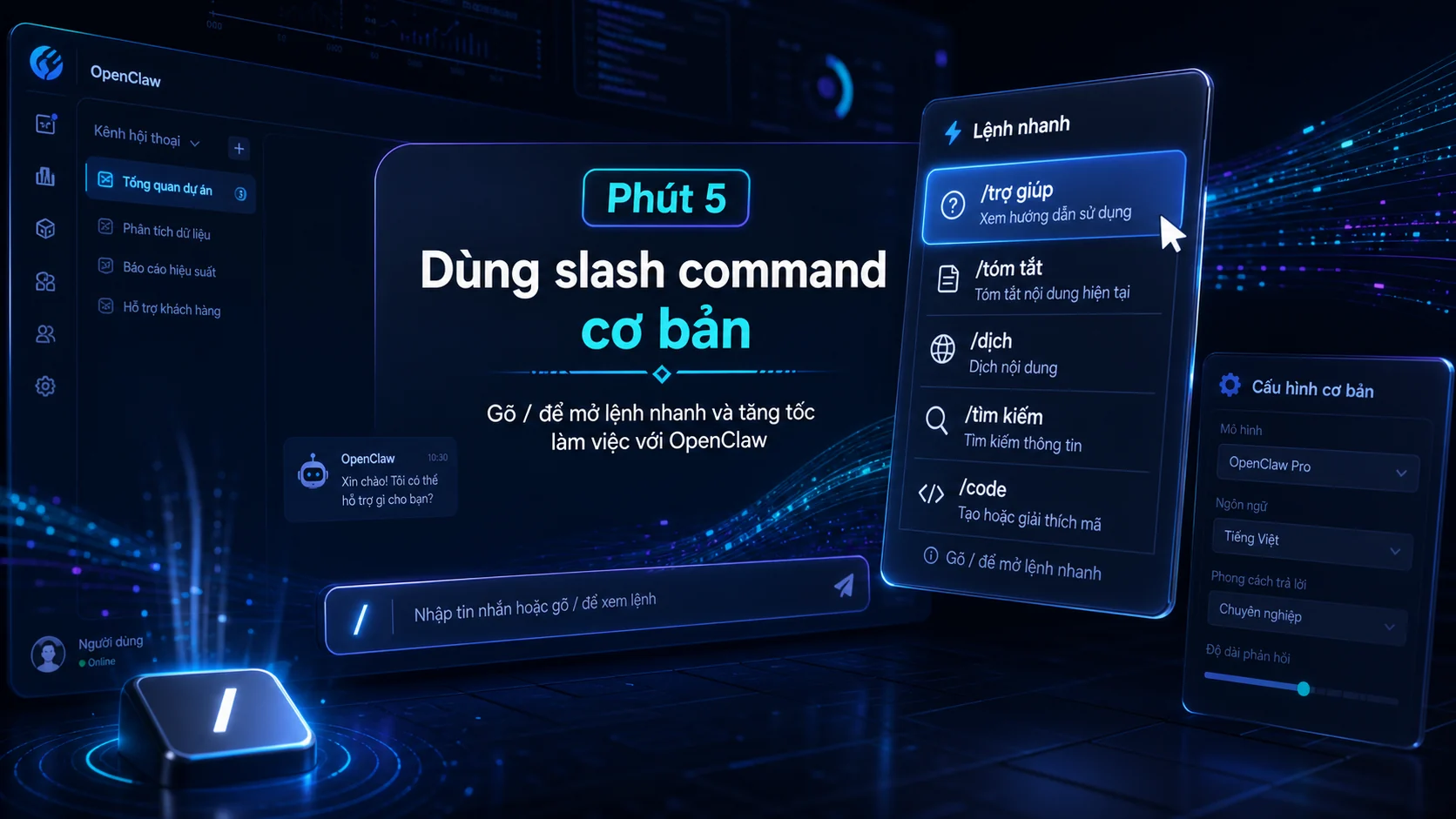
Slash command giúp bạn điều khiển OpenClaw nhanh hơn mà không phải vào file cấu hình. Tùy phiên bản, danh sách lệnh có thể khác nhau, nhưng những lệnh cơ bản thường xoay quanh trợ giúp, trạng thái, model và lịch sử chat.
Hãy thử:
/help
Lệnh này giúp xem các lệnh có sẵn trong môi trường hiện tại. Đừng dựa hoàn toàn vào bài viết hoặc ảnh chụp cũ, vì OpenClaw có thể thay đổi qua từng phiên bản. /help là nguồn tham chiếu nhanh ngay trong hệ thống của bạn.
Tiếp theo, thử kiểm tra trạng thái:
/status
Bạn cần biết agent đang hoạt động không, model nào đang được dùng, gateway có lỗi không và có kết nối tới provider không. Nếu OpenClaw hỗ trợ hiển thị trạng thái chi tiết, đây là nơi nên kiểm tra khi phản hồi chậm hoặc lỗi bất thường.
Nếu đã cấu hình nhiều model, thử:
/model list
/model gpt-4o
Tên model thực tế phụ thuộc vào cấu hình của bạn. Nếu lệnh đổi model báo lỗi, kiểm tra lại provider, tên model và API key. Với người mới, không cần đổi model liên tục. Chỉ cần hiểu rằng OpenClaw cho phép chuyển model theo nhu cầu, đây là lợi thế lớn so với nhiều ứng dụng AI đóng.
Phút 6: xóa ngữ cảnh khi cần
Một lỗi sử dụng AI rất phổ biến là để cuộc trò chuyện kéo quá dài. Khi lịch sử chat dài, model có thể bị nhiễu ngữ cảnh, trả lời lệch trọng tâm hoặc tốn thêm token. Vì vậy, bạn nên biết cách xóa hoặc bắt đầu lại phiên làm việc.
Nếu OpenClaw hỗ trợ lệnh:
/clear
hãy dùng khi chuyển sang chủ đề mới hoặc khi câu trả lời bắt đầu bị ảnh hưởng bởi cuộc trò chuyện trước đó. Ví dụ, sau khi nhờ AI viết email, bạn chuyển sang review code. Nếu không xóa ngữ cảnh, model có thể vẫn giữ giọng văn email hoặc thông tin không liên quan.
Thói quen tốt là tách phiên theo nhiệm vụ. Một phiên cho viết nội dung. Một phiên cho code. Một phiên cho nghiên cứu. Một phiên cho việc cá nhân. Cách này giúp chất lượng phản hồi ổn định hơn và chi phí dễ kiểm soát hơn.
Nếu bạn dùng OpenClaw cho công việc có dữ liệu nhạy cảm, việc xóa ngữ cảnh còn giúp giảm rủi ro vô tình đưa thông tin cũ vào yêu cầu mới. Dù không thay thế chính sách bảo mật, đây vẫn là thói quen vận hành nên có.
Phút 7: chỉnh phong cách phản hồi của AI

Một điểm mạnh của OpenClaw là khả năng cá nhân hóa agent. Thay vì mỗi lần đều phải viết “trả lời ngắn gọn, bằng tiếng Việt, có checklist”, bạn có thể đưa nguyên tắc đó vào cấu hình hoặc file hướng dẫn của agent nếu phiên bản bạn dùng hỗ trợ.
Trong nhiều hướng dẫn OpenClaw, hai file thường được nhắc đến là SOUL.md và USER.md trong workspace. Có thể hiểu đơn giản: SOUL.md mô tả nguyên tắc, phong cách và hành vi của AI; USER.md mô tả thông tin về người dùng, múi giờ, sở thích và cách xưng hô.
Ví dụ nội dung phong cách có thể là:
# Nguyên tắc phản hồi
- Ưu tiên tiếng Việt.
- Trả lời trực tiếp, không mở đầu dài.
- Nếu thiếu dữ kiện quan trọng, hỏi lại thay vì đoán.
- Với hướng dẫn kỹ thuật, dùng từng bước rõ ràng.
- Với nội dung kinh doanh, giữ giọng chuyên nghiệp, không thổi phồng.
Thông tin người dùng có thể là:
- Tên: Minh
- Múi giờ: Asia/Ho_Chi_Minh
- Cách xưng hô: anh Minh
- Ưu tiên: câu trả lời thực tế, có ví dụ, tránh chung chung
Không nên nhồi quá nhiều quy tắc ngay từ đầu. Hãy bắt đầu với 5-7 nguyên tắc thật sự quan trọng. Nếu agent trả lời chưa đúng ý, chỉnh dần sau vài ngày sử dụng thực tế.
Phút 8: thử prompt có cấu trúc
Prompt có cấu trúc giúp OpenClaw phản hồi ổn định hơn, đặc biệt khi bạn dùng cho công việc. Một mẫu đơn giản gồm bốn phần: vai trò, bối cảnh, yêu cầu và định dạng đầu ra.
Ví dụ:
Vai trò: Bạn là trợ lý biên tập nội dung công nghệ.
Bối cảnh: Tôi đang viết bài giới thiệu một công cụ AI cho người mới.
Yêu cầu: Gợi ý dàn ý 7 phần, giọng chuyên nghiệp, không quảng cáo quá mức.
Định dạng: Trả về danh sách H2 kèm mô tả 1-2 câu cho mỗi phần.
So với câu “lập dàn ý bài OpenClaw”, prompt trên rõ hơn nhiều. Model biết cần đóng vai gì, viết cho ai, tránh điều gì và trả kết quả theo định dạng nào.
Bạn có thể áp dụng cấu trúc này cho hầu hết tác vụ: viết email, tạo báo cáo, review code, tóm tắt tài liệu, lập kế hoạch học, phân tích lựa chọn mua hàng hoặc soạn nội dung marketing. Khi dùng OpenClaw lâu dài, nên lưu những prompt hay thành mẫu riêng để tái sử dụng.
Một mẹo nhỏ: nếu kết quả chưa đạt, đừng chỉ nói “viết lại”. Hãy nêu lỗi cụ thể: “ngắn hơn 30%”, “bỏ giọng quảng cáo”, “thêm ví dụ cho doanh nghiệp nhỏ”, “chuyển sang checklist”. Cách phản hồi rõ giúp tiết kiệm lượt gọi model.
Phút 9: kết nối Telegram nếu cần dùng hằng ngày
Web UI phù hợp để thử nhanh, nhưng Telegram tiện hơn nếu bạn muốn dùng OpenClaw như trợ lý hằng ngày trên điện thoại. Quy trình chung thường gồm tạo bot trong Telegram, lấy bot token, đưa token vào cấu hình OpenClaw và khởi động lại hoặc bật connector tương ứng.
Cách làm phổ biến là mở Telegram, tìm BotFather, tạo bot mới bằng lệnh /newbot, đặt tên và username cho bot. BotFather sẽ trả về token. Đây là thông tin nhạy cảm, không chia sẻ công khai. Sau đó, bạn cấu hình token đó trong OpenClaw theo hướng dẫn của phiên bản đang dùng.
Sau khi kết nối, gửi tin nhắn cho bot để kiểm tra. Hãy bắt đầu bằng prompt ngắn giống Web UI. Nếu bot không phản hồi, kiểm tra token, trạng thái gateway, quyền kết nối mạng và log OpenClaw. Nếu bot phản hồi chậm, có thể do provider model hoặc mạng, không nhất thiết do Telegram.
Khi dùng Telegram, cần chú ý bảo mật. Không thêm bot vào nhóm đông người nếu chưa cấu hình quyền rõ ràng. Không gửi API key, mật khẩu hoặc tài liệu nhạy cảm vào bot khi chưa hiểu dữ liệu được xử lý ra sao. Nếu dùng cho nhóm làm việc, cần quy định ai được tương tác và bot được phép làm gì.
Phút 10: kiểm tra chi phí và trạng thái sau lần dùng đầu
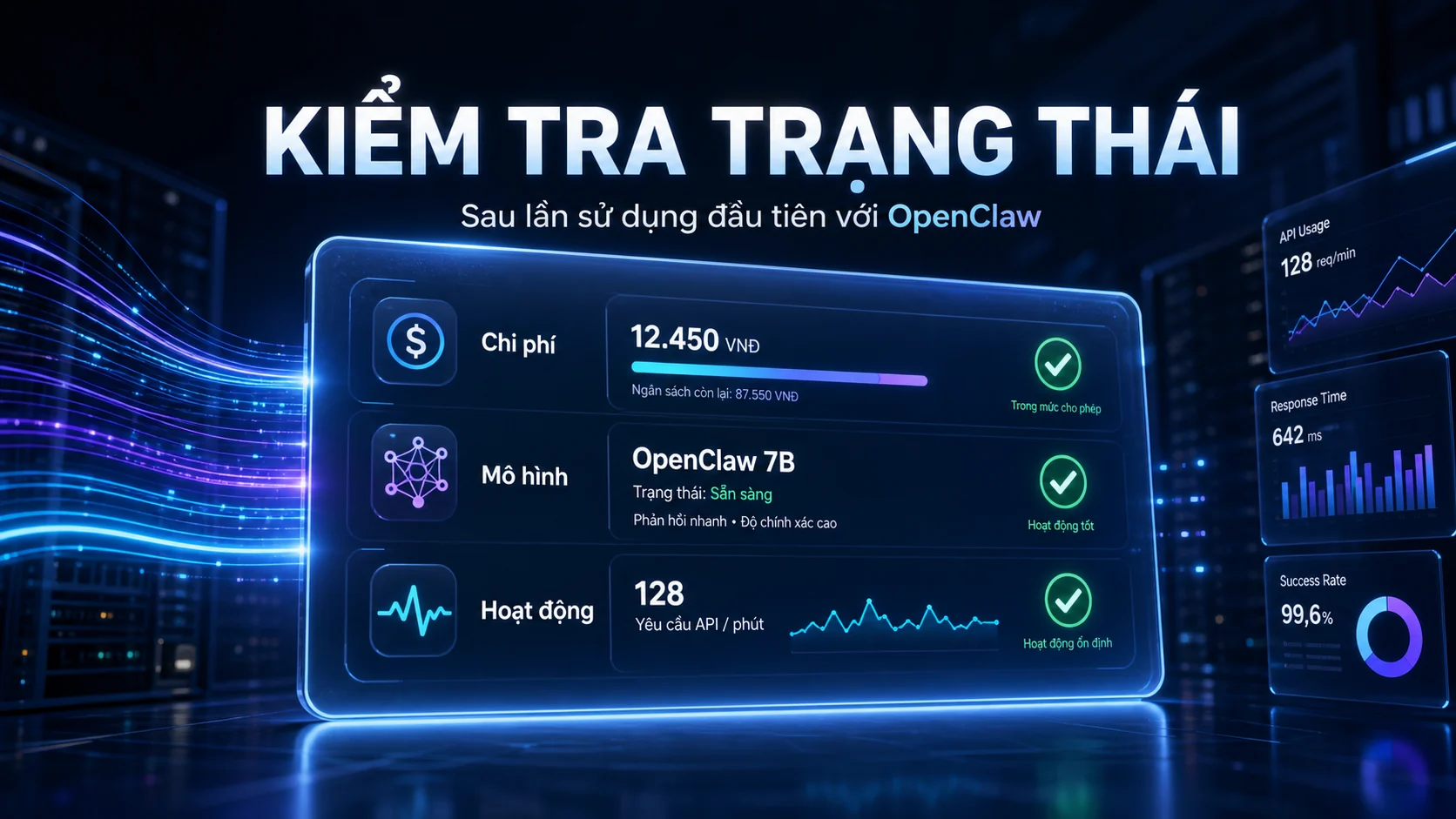
Sau vài tin nhắn đầu tiên, hãy vào dashboard của provider để xem request đã được ghi nhận chưa. Đây là bước nhỏ nhưng rất quan trọng. Bạn sẽ hiểu mỗi yêu cầu tạo ra token như thế nào, model nào đang được gọi và chi phí ước tính ra sao.
Nếu thấy chi phí cao hơn kỳ vọng, kiểm tra các yếu tố: model mặc định có quá đắt không, prompt có quá dài không, câu trả lời có bị yêu cầu viết quá chi tiết không, context có kéo theo lịch sử cũ không. Với người mới, nên dùng model tiết kiệm trong giai đoạn đầu và chỉ chuyển sang model mạnh khi cần.
Bạn cũng nên ghi lại cấu hình đang hoạt động tốt: provider, model, kênh chat, lệnh khởi động, lỗi đã gặp và cách sửa. Ghi chú này giúp bạn tiết kiệm thời gian khi chuyển máy, cài lại hoặc hỗ trợ người khác.
Nếu OpenClaw có dashboard trạng thái, hãy kiểm tra thêm gateway, agent, connector và log lỗi. Một hệ thống AI agent ổn định không chỉ là “trả lời được”, mà còn cần dễ quan sát khi có sự cố.
10 mẫu câu nên thử trong ngày đầu
Sau 10 phút đầu tiên, bạn có thể thử thêm các mẫu câu thực tế để đánh giá OpenClaw trong công việc của mình:
- “Tóm tắt văn bản sau thành 5 ý chính, mỗi ý tối đa 20 từ: …”
- “Viết email phản hồi khách hàng, giọng lịch sự, xác nhận đã nhận yêu cầu và hẹn thời gian xử lý.”
- “Đọc đoạn code này và chỉ ra 3 rủi ro dễ gây lỗi nhất: …”
- “Lên checklist triển khai landing page cho một sản phẩm SaaS nhỏ.”
- “Dịch đoạn sau sang tiếng Anh tự nhiên, dùng văn phong business: …”
- “So sánh hai lựa chọn này theo tiêu chí chi phí, độ phức tạp và rủi ro vận hành: …”
- “Tạo kế hoạch học SQL trong 10 ngày cho người làm marketing.”
- “Viết lại đoạn này cho ngắn hơn 40%, giữ giọng chuyên nghiệp: …”
- “Giải thích khái niệm API key cho người không chuyên bằng ví dụ đời thường.”
- “Tạo bảng kiểm trước khi đăng một bài blog công nghệ lên WordPress.”
Những mẫu câu này không chỉ để thử model. Chúng giúp bạn nhận ra OpenClaw phù hợp nhất với loại việc nào trong ngày làm việc thật. Sau vài ngày, hãy giữ lại những prompt hiệu quả và loại bỏ những prompt ít giá trị.
Lỗi thường gặp trong ngày đầu
Lỗi đầu tiên là cấu hình sai API key. Dấu hiệu thường là hệ thống chạy nhưng model không phản hồi hoặc báo lỗi xác thực. Cách xử lý là kiểm tra key, provider, quota và tên model. Nếu vừa tạo key, đảm bảo đã copy đầy đủ và không thừa khoảng trắng.
Lỗi thứ hai là nhầm môi trường terminal. Trên Windows, người dùng có thể cài trong WSL nhưng lại chạy lệnh ở PowerShell, hoặc ngược lại. Hãy thống nhất môi trường cài và môi trường chạy.
Lỗi thứ ba là port bị chiếm. Nếu OpenClaw báo không thể bind vào cổng local, có thể một tiến trình cũ vẫn đang chạy. Khởi động lại máy là cách đơn giản cho người mới, còn người quen terminal có thể tìm và tắt process đang dùng port.
Lỗi thứ tư là kỳ vọng quá cao ở prompt đầu tiên. AI không tự biết bối cảnh công việc của bạn nếu bạn chưa cung cấp. Hãy thêm mục tiêu, đối tượng, ràng buộc và định dạng đầu ra.
Lỗi thứ năm là bỏ qua chi phí. Dù chỉ thử, bạn vẫn nên xem dashboard provider. Thói quen này giúp tránh bất ngờ khi sau này bật tự động hóa.
Kết luận
10 phút đầu tiên với OpenClaw nên kết thúc bằng một trạng thái rõ ràng: bạn khởi động được hệ thống, gửi được tin nhắn, biết dùng /help và /status, hiểu cách đổi hoặc kiểm tra model, biết xóa ngữ cảnh khi cần và có kế hoạch kiểm soát chi phí. Nếu thêm được Telegram, bạn đã có nền tảng để dùng OpenClaw như trợ lý AI hằng ngày.
Đừng cố cấu hình mọi tính năng ngay trong ngày đầu. Hãy bắt đầu với một model tiết kiệm, một kênh chat ổn định và vài prompt thực tế. Khi đã quen, bạn có thể mở rộng sang skills, cron job, heartbeat, multi-model và các workflow nâng cao. OpenClaw hữu ích nhất khi được xây dựng từng bước, có kiểm soát và phù hợp với cách bạn thật sự làm việc.
Series hướng dẫn OpenClaw
Đây là bài 4/10 trong series Hướng dẫn OpenClaw từ A-Z trên ThanhTuan.VN.
- Bài trước: API key, model và chi phí OpenClaw: chọn sao cho hợp lý?
- Mục lục series: Hướng dẫn OpenClaw từ A-Z
- Bài tiếp theo: Quản lý file bằng OpenClaw: đọc, tạo, chỉnh sửa và tổ chức dự án hiệu quả


Bình luận