

Hướng dẫn OpenClaw từ A-Z
Trung tâm làm chủ OpenClaw theo trình tự thực hành bài bản: cài đặt môi trường, cấu hình model thông minh, quản lý file dự án, xây kho tri thức RAG, tự động hóa bằng Cron, mở rộng Skills và vận hành thực tế cho cá nhân & doanh nghiệp.
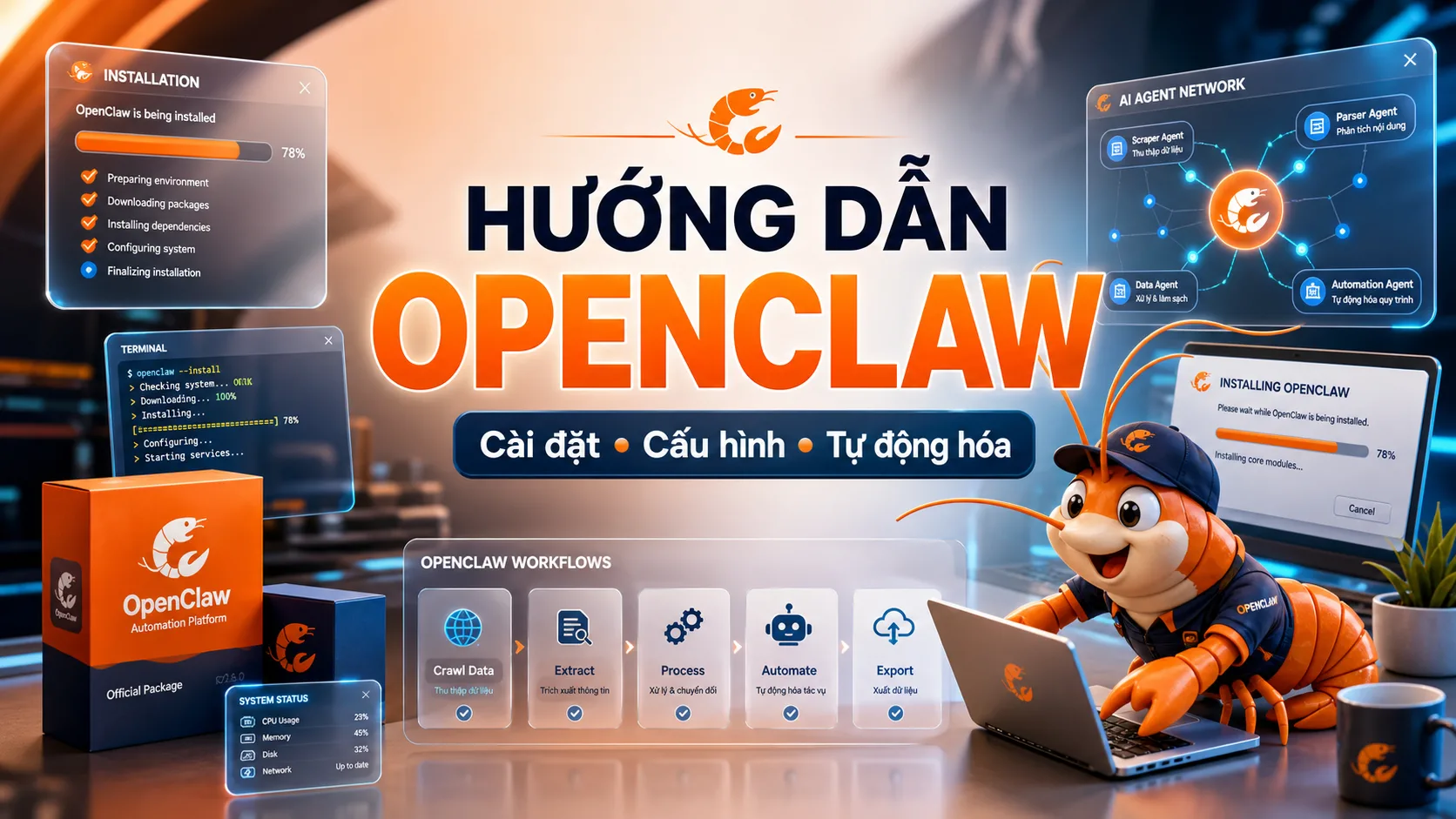
Tại sao nên làm chủ OpenClaw?
Những lợi ích vượt trội khi sử dụng trợ lý AI mã nguồn mở tự vận hành thay vì phụ thuộc hoàn toàn vào dịch vụ đóng kín.
Bảo Mật Tuyệt Đối (Self-Hosted)
Toàn bộ dữ liệu, prompt và file dự án lưu trữ trực tiếp trên máy riêng hoặc VPS nội bộ, không lo rò rỉ thông tin nhạy cảm.
Tiết Kiệm 80-90% Chi Phí
Kỹ thuật Model Routing thông minh: tác vụ đơn giản dùng model nhẹ/free, chỉ gọi model lớn khi phân tích phức tạp.
Tự Động Hóa 24/7 Không Nghỉ
Lập lịch Cron & Heartbeat để AI tự động tổng hợp tin tức, quét dữ liệu, kiểm tra server và gửi báo cáo định kỳ.
Mở Rộng Không Giới Hạn
Tự do tích hợp Telegram, Zalo, Discord, Webhook và kho Skills phong phú từ cộng đồng ClawHub để giải quyết mọi bài toán.
Phần 1: Bắt đầu đúng cách & Cài đặt
Nắm vững nguyên lý cốt lõi, hoàn tất cài đặt trên hệ điều hành của bạn và trải nghiệm 10 phút đầu tiên thành công.
Bài 01 · Khởi động
OpenClaw là gì?
Hiểu đúng OpenClaw, vai trò AI agent mã nguồn mở và những bài toán thực tế phù hợp nhất cho người Việt.
- Phân biệt AI Agent tự hành với Chatbot hỏi-đáp
- Kiến trúc vận hành & cơ chế an toàn local
- 5 trường hợp ứng dụng thực tế đạt hiệu quả cao nhất
Bài 02 · Thiết lập
Cài đặt OpenClaw
Hướng dẫn cài đặt chi tiết trên Windows, macOS và Linux, kèm lưu ý WSL2, Gateway và onboarding mượt mà.
- Cài đặt chuẩn từng bước trên Windows (WSL2) & macOS
- Khởi động Gateway và kết nối giao diện quản trị
- Checklist khắc phục các lỗi môi trường thường gặp
Bài 03 · Chi phí
API key, model và chi phí
Lựa chọn model phù hợp, quản lý API key an toàn và chiến lược định tuyến model để tiết kiệm tối đa chi phí.
- Kết nối OpenAI, Claude, Gemini, DeepSeek & Ollama
- Thiết lập Model Routing chia tải thông minh
- Kỹ thuật đặt hạn mức ngân sách tránh phát sinh phí
Bài 04 · Khởi động
10 phút đầu tiên
Gửi tin nhắn đầu tiên, kiểm tra cấu hình cơ bản và làm quen với phong cách phản hồi tự hành của OpenClaw.
- Tương tác lệnh đầu tiên qua terminal và web chat
- Kiểm tra quyền truy cập file và gateway phản hồi
- Đo lường tốc độ phản hồi và độ chính xác prompt
Phần 2: Làm việc với dữ liệu & tự động hóa
Khai thác sức mạnh làm việc với file dự án, xây kho tri thức dài hạn và biến AI thành trợ lý tự vận hành 24/7.
Bài 05 · Tệp tin
Quản lý file bằng OpenClaw
Đọc, tạo, chỉnh sửa và tổ chức file dự án tự động mà vẫn giữ 100% quyền kiểm soát của người dùng.
- Cấu hình phạm vi thư mục an toàn (workspace boundaries)
- Tự động đọc, phân tích và trích xuất dữ liệu đa định dạng
- Tạo và chỉnh sửa file an toàn có kiểm tra thay đổi
Bài 06 · Tri thức
MEMORY.md, RAG & Vector Search
Xây kho kiến thức bền vững để AI luôn nhớ đúng ngữ cảnh dự án, hạn chế bị ảo giác và làm việc lâu dài.
- Xây dựng cấu trúc file MEMORY.md chuẩn chỉ
- Tích hợp Vector Search & RAG truy xuất nội dung
- Kỹ thuật nạp tài liệu công ty vào bộ nhớ AI
Bài 07 · Tự động hóa
Cron, heartbeat & tự động hóa
Biến OpenClaw thành cỗ máy tự động: tạo báo cáo định kỳ, nhắc việc thông minh và giám sát hệ thống chạy nền.
- Cấu hình Cron Job định kỳ bằng biểu thức cron chuẩn
- Thiết lập Heartbeat kiểm tra trạng thái dịch vụ
- Tự động tổng hợp tin tức và gửi email/tin nhắn báo cáo
Phần 3: Mở rộng và triển khai thực tế
Mở rộng trợ lý AI ra các kênh nhắn tin phổ biến, xây dựng Skills chuyên môn hóa và triển khai bài bản cho tổ chức.
Bài 08 · Kết nối
Kết nối Telegram, Zalo, Discord
Đưa OpenClaw vào các ứng dụng nhắn tin hàng ngày và kiểm soát bảo mật chặt chẽ khi mở chatbot ra bên ngoài.
- Tạo bot Telegram & cấu hình Webhook an toàn
- Tích hợp kênh Zalo, Discord phục vụ đội nhóm
- Phân quyền User ID và chặn truy cập trái phép
Bài 09 · Kỹ năng
Skills và ClawHub
Cài đặt kỹ năng mở rộng từ cộng đồng, tự viết skill nội bộ và chuẩn hóa quy trình chuyên biệt cho từng phòng ban.
- Cài đặt và quản lý skills từ kho ClawHub
- Tự viết Skill mới bằng Markdown & script tùy biến
- Tích hợp API bên thứ ba vào bộ kỹ năng của AI
Bài 10 · Vận hành
Triển khai cho doanh nghiệp
Thiết kế kiến trúc triển khai thực tế trên VPS, kiểm soát rủi ro dữ liệu, đo lường ROI và mở rộng cho toàn bộ đội ngũ.
- Checklist triển khai VPS riêng có firewall & VPN
- Quy chuẩn phân quyền dữ liệu và quản lý nhân sự
- Mô hình đo lường hiệu quả năng suất công việc
Lộ trình này dành riêng cho ai?
Được xây dựng có chủ đích nhằm giải quyết bài toán tự động hóa thực tiễn cho 4 nhóm người dùng trọng tâm.
Lập Trình Viên & Kỹ Sư
Tích hợp AI vào terminal, tự động hóa build/deploy, đọc hiểu codebase và quản trị server an toàn.
Chủ Doanh Nghiệp & Quản Lý
Cắt giảm 80% chi phí AI định kỳ, tự động hóa CSKH qua Telegram/Zalo và giữ kín tuyệt đối dữ liệu nội bộ.
Content Creator & Solo Founder
Xây dựng trợ lý nghiên cứu thị trường, tự động quét tin tức mỗi sáng và hỗ trợ soạn thảo nội dung chất lượng.
Người Đam Mê Công Nghệ AI
Vượt ra khỏi giới hạn của web chat thông thường để tự tay làm chủ một AI Agent tự hành có khả năng dùng Tools.
Câu hỏi và xử lý lỗi thường gặp khi cài OpenClaw
Checklist xử lý nhanh các vấn đề thực tế thường gặp nhất về môi trường máy, API key, gateway hoặc quyền truy cập file.
OpenClaw không khởi động sau khi cài thì kiểm tra gì trước?
Hãy kiểm tra phiên bản Node.js (tối thiểu v20+), quyền chạy lệnh trong terminal và log lỗi đầu tiên. Trên Windows, đảm bảo bạn đang chạy trong môi trường WSL2 và đường dẫn thư mục không có dấu tiếng Việt hoặc khoảng trắng.
Gateway không truy cập được là do đâu?
Thường do service chưa chạy, sai port, firewall chặn hoặc chạy trong Docker nên 127.0.0.1 không trỏ về đúng máy host. Hãy test endpoint local bằng curl trước, sau đó mới kiểm tra lại file cấu hình OpenClaw.
OpenClaw báo lỗi model hoặc API key thì xử lý thế nào?
Kiểm tra lại API key, base URL, model name và số dư tài khoản của provider. Nếu dùng gateway trung gian hoặc 9Router, hãy test trực tiếp request đơn giản trước khi chỉnh sửa file cấu hình OpenClaw.
Làm sao tránh phát sinh chi phí AI quá cao?
Áp dụng nguyên tắc: dùng model nhỏ (như Claude 3.5 Haiku, GPT-4o mini, DeepSeek) cho tác vụ định kỳ, chỉ chuyển sang model cao cấp khi cần suy luận sâu. Luôn cài đặt mức chi tiêu tối đa (Spend Limit) tại provider.
Có nên cho OpenClaw quyền đọc toàn bộ máy tính không?
Tuyệt đối không! Hãy giới hạn OpenClaw trong thư mục dự án (workspace) riêng biệt. Không cấp quyền vào thư mục chứa mật khẩu, chìa khóa SSH, tài liệu ngân hàng hoặc dữ liệu cá nhân nhạy cảm.
Kết nối kênh chat nhưng bot không phản hồi thì kiểm tra gì?
Kiểm tra bot token, webhook URL, quyền nhận tin nhắn trong channel và log request đến server. Đảm bảo server/VPS có IP công khai hoặc đã cài đặt domain HTTPS hợp lệ để nhận webhook từ Telegram.
Cron hoặc heartbeat chạy sai giờ thì vì sao?
Nguyên nhân 90% là do múi giờ (timezone) của server chưa đổi sang Asia/Ho_Chi_Minh (GMT+7). Hãy kiểm tra lại lệnh timedatectl trên Linux và kiểm tra log lịch sử chạy của task.
Có nên mở Gateway ra internet công cộng không?
Chỉ mở khi có HTTPS, mật khẩu xác thực mạnh hoặc qua mạng riêng ảo như Tailscale / WireGuard. Đối với người mới, khuyến nghị an toàn nhất là kết nối qua Telegram bot thay vì public cả web gateway ra internet.
Sẵn sàng làm chủ trợ lý OpenClaw của riêng bạn?
Bắt đầu ngay từ Bài 01 để nắm trọn nền tảng, cài đặt chuẩn chỉ và từng bước xây dựng cỗ máy trợ lý AI tự hành phục vụ công việc hàng ngày.