


Hermes CLI là điểm vào quan trọng nhất nếu bạn muốn dùng Hermes Agent như một công cụ làm việc thật sự. Gateway, cron, skills hay subagents đều hữu ích, nhưng CLI là nơi bạn hiểu agent đang chạy thế nào, cấu hình ra sao, tool nào được bật, và workflow nào phù hợp để tự động hóa.
Với người dùng kỹ thuật, Hermes CLI có lợi thế rõ: nó nằm ngay trong terminal, cùng nơi bạn quản lý code, server, logs, script và tài liệu. Thay vì copy-paste qua lại giữa nhiều ứng dụng AI, bạn có thể yêu cầu agent đọc file, phân tích project, chạy lệnh kiểm tra, tạo kế hoạch hoặc tóm tắt kết quả ngay tại môi trường làm việc.
Bài này hướng dẫn cách sử dụng Hermes CLI theo hướng thực dụng: bắt đầu phiên chat, chạy truy vấn nhanh, quản lý session, đổi model, bật/tắt tools, dùng skills, chạy cron, cấu hình gateway và thiết kế workflow an toàn.
Hermes CLI là gì?
Hermes CLI là giao diện dòng lệnh của Hermes Agent. Khi chạy hermes, bạn mở một phiên tương tác với AI agent. Khi chạy hermes chat -q "...", bạn gửi một yêu cầu một lần và nhận kết quả ngay trong terminal.
CLI không chỉ là nơi chat với model. Nó còn là bảng điều khiển cho nhiều thành phần của Hermes: config, model/provider, tools, skills, sessions, cron jobs, gateway, profiles, MCP servers, plugins và memory. Vì vậy, học CLI là cách nhanh nhất để hiểu Hermes Agent hoạt động như một agent framework.
Nếu bạn mới cài, hãy đảm bảo đã hoàn thành bài cài đặt Hermes Agent và cấu hình provider cơ bản trước khi đi sâu vào các lệnh dưới đây.
Mở phiên Hermes đầu tiên
Lệnh cơ bản nhất:

hermes
Lệnh này mở một phiên chat tương tác. Bạn có thể nhập yêu cầu, xem agent phản hồi, phê duyệt tool call nếu cần, và tiếp tục làm việc nhiều lượt.
Ví dụ yêu cầu ban đầu:
Kiểm tra thư mục hiện tại và cho tôi biết đây có phải là một project phần mềm không. Chỉ đọc, chưa chỉnh sửa gì.
Cách viết này có hai điểm tốt: mục tiêu rõ và giới hạn hành động rõ. Với AI agent có quyền tool, bạn nên tập thói quen nói rõ “chỉ đọc”, “lập kế hoạch trước”, “chờ xác nhận trước khi sửa file” khi làm việc với môi trường quan trọng.
Chạy truy vấn một lần với hermes chat -q
Khi không cần phiên tương tác dài, dùng:

hermes chat -q "Tóm tắt ngắn Hermes Agent là gì"
Chế độ này hữu ích cho script, alias, cron ngoài hệ thống, hoặc kiểm tra nhanh provider. Bạn có thể dùng nó để tạo bản nháp ngắn, chuyển đổi định dạng, giải thích lỗi hoặc sinh checklist.
Ví dụ:
hermes chat -q "Viết checklist 7 bước trước khi deploy một ứng dụng web nhỏ"
Tuy nhiên, với tác vụ cần đọc file, chạy test hoặc chỉnh sửa code, phiên tương tác thường an toàn hơn vì bạn có thể xem từng bước và can thiệp khi cần.
Các flag global nên biết
Hermes CLI có nhiều flag, nhưng người mới chỉ cần nắm một số flag quan trọng:

hermes --version
hermes --continue
hermes --resume SESSION
hermes --skills ten-skill
hermes --profile ten-profile
hermes --yolo
--continue giúp tiếp tục phiên gần nhất. --resume dùng khi bạn muốn quay lại một session cụ thể. --skills preload skill ngay khi mở phiên. --profile chạy Hermes với cấu hình riêng. --yolo bỏ qua approval cho lệnh nguy hiểm, chỉ nên dùng trong môi trường an toàn và hiểu rõ rủi ro.
Trong môi trường chuyên nghiệp, không nên dùng --yolo như mặc định. Approval có thể làm chậm một chút, nhưng giúp tránh agent chạy nhầm lệnh có tác động lớn.
Quản lý cấu hình bằng CLI
Các lệnh cấu hình thường dùng:

hermes config
hermes config path
hermes config env-path
hermes config edit
hermes config set KEY VALUE
hermes config check
hermes config migrate
hermes config cho bạn xem cấu hình hiện tại. config path và env-path giúp biết file cấu hình và file secret nằm ở đâu. config edit mở file YAML để chỉnh thủ công. config set phù hợp khi muốn thay đổi một giá trị cụ thể mà không mở editor.
Ví dụ:
hermes config set approvals.mode smart
Khi chỉnh config, hãy nhớ rằng một số thay đổi cần mở phiên mới hoặc restart gateway. Đừng chỉnh nhiều thứ cùng lúc rồi mới test, vì khi lỗi sẽ khó xác định nguyên nhân.
Đổi model và provider từ CLI
Để chọn hoặc đổi model/provider:
hermes model
Lệnh này mở trình chọn tương tác. Đây là cách tốt nhất cho người mới vì giảm khả năng sai cú pháp.
Bạn cũng có thể ép provider/model trong một lần chạy:
hermes chat -q "Giải thích lỗi này" --provider openrouter -m ten-model
Tên provider và model cần đúng theo cấu hình thực tế. Nếu chưa rõ cách chọn, xem bài cấu hình model và provider cho Hermes trước khi tối ưu quá sâu.
Một kinh nghiệm thực tế: hãy kiểm tra model mới bằng tác vụ nhỏ trước. Nếu model trả lời tốt nhưng không dùng tool ổn định, nó chưa chắc phù hợp cho agentic workflow.
Kiểm tra sức khỏe hệ thống
Khi Hermes có vấn đề, bắt đầu bằng:

hermes doctor hermes status
doctor kiểm tra dependency, config và các vấn đề thường gặp. status cho biết trạng thái các thành phần.
Nếu provider lỗi, kiểm tra .env và API key. Nếu tool không hoạt động, kiểm tra toolset. Nếu gateway không phản hồi, kiểm tra service và logs. Đừng chỉ nhìn vào câu trả lời của model; Hermes là framework gồm nhiều lớp, lỗi có thể nằm ở config, provider, shell, permission hoặc network.
Quản lý tools bằng CLI
Tools quyết định Hermes có thể làm gì. Xem danh sách:
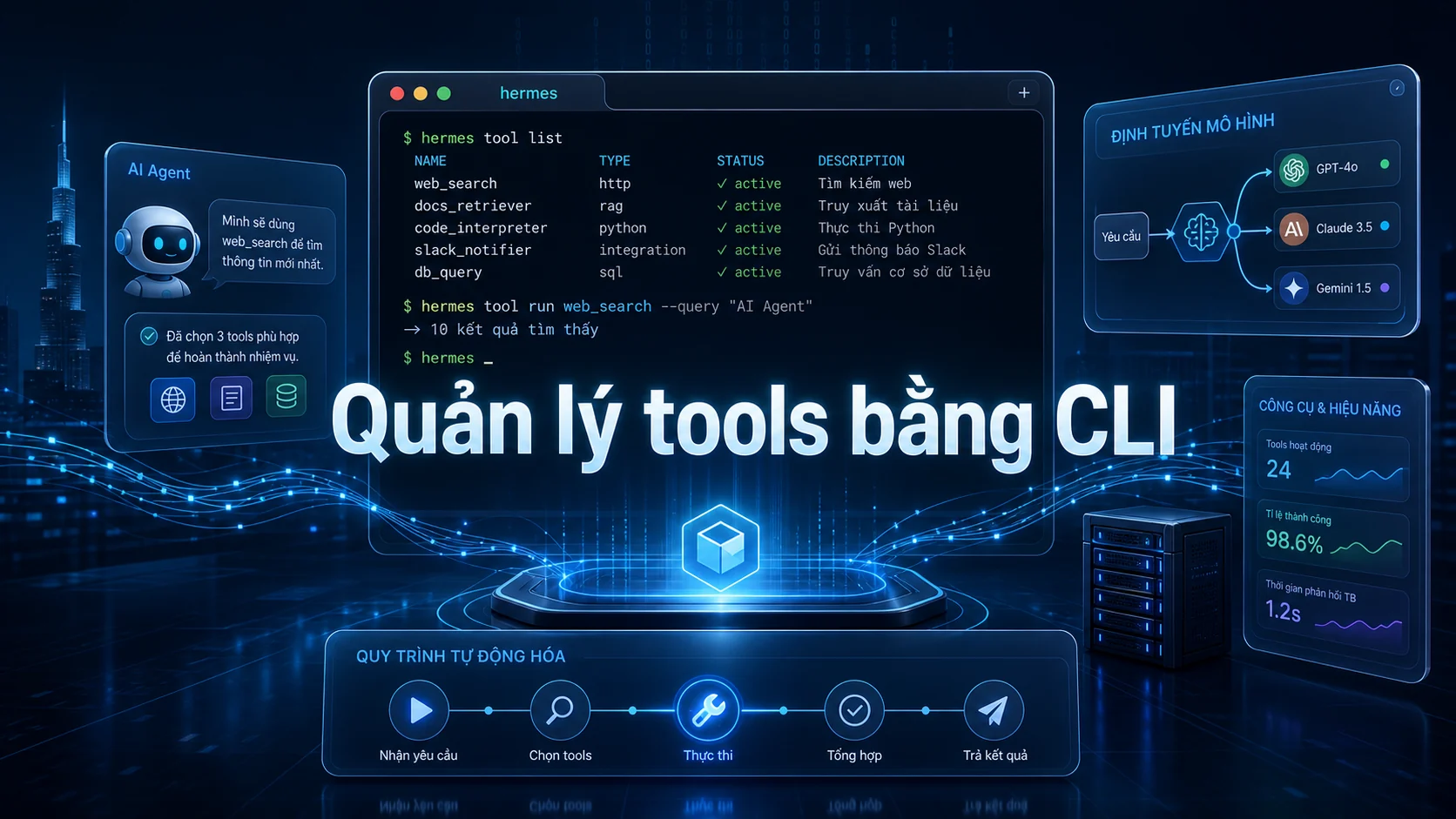
hermes tools list
Mở giao diện bật/tắt:
hermes tools
Bật toolset:
hermes tools enable NAME
Tắt toolset:
hermes tools disable NAME
Một số toolset phổ biến gồm terminal, file, web, browser, vision, image generation, tts, skills, memory, session search, delegation, cronjob và messaging. Không phải tool nào cũng nên bật mặc định.
Nguyên tắc an toàn:
- Chỉ bật tool cần cho workflow hiện tại.
- Tắt browser/web nếu không cần truy cập internet.
- Hạn chế terminal/file tools trong profile dùng cho nội dung hoặc chat công khai.
- Sau khi đổi toolset, bắt đầu phiên mới để cấu hình có hiệu lực.
Làm việc với skills trong CLI
Skills giúp Hermes tái sử dụng quy trình. Các lệnh thường dùng:
hermes skills list
hermes skills search QUERY
hermes skills install ID
hermes skills inspect ID
hermes skills update
Trong phiên chat, bạn có thể load skill:
/skill ten-skill
Hoặc mở Hermes với skill có sẵn:
hermes --skills ten-skill
Ví dụ, nếu bạn thường review PR theo một chuẩn cụ thể, hãy tạo hoặc cài skill cho workflow đó. Khi skill được viết tốt, agent không cần bạn nhắc lại toàn bộ quy trình mỗi lần.
Một skill tốt nên cụ thể: khi nào dùng, bước nào trước, lệnh nào chạy, lỗi thường gặp, cách xác minh. Skill quá chung chung thường không tạo khác biệt so với prompt thông thường.
Quản lý sessions
Hermes lưu session để bạn có thể tiếp tục công việc. Các lệnh quan trọng:
hermes sessions list
hermes sessions browse
hermes sessions rename ID TEN_MOI
hermes sessions export output.jsonl
hermes sessions delete ID
Trong thực tế, session management giúp bạn không mất ngữ cảnh khi làm việc dài. Ví dụ: một phiên debug kéo dài qua nhiều ngày có thể được resume thay vì bắt đầu lại từ đầu.
Tuy nhiên, cũng không nên để mọi thứ trong một session quá dài. Context dài có thể làm agent chậm, tốn token và dễ nhiễu. Khi chuyển sang mục tiêu mới, hãy mở session mới hoặc dùng /new trong phiên tương tác.
Slash commands trong phiên tương tác
Khi đang ở trong hermes, bạn có thể dùng slash commands. Một số lệnh hữu ích:
/help /new /clear /retry /undo /model /tools /skills /status /verbose /cron /quit
/help là điểm bắt đầu tốt nhất vì danh sách lệnh có thể thay đổi theo phiên bản. /model giúp xem hoặc đổi model. /tools quản lý tool trong CLI. /skills tìm hoặc cài skill. /status xem thông tin phiên. /verbose tăng/giảm mức hiển thị chi tiết.
Khi agent trả lời chưa đúng, dùng /retry có thể hữu ích. Khi muốn xóa lượt cuối, dùng /undo. Khi muốn bắt đầu sạch, dùng /new hoặc /clear tùy nhu cầu.
Dùng Hermes CLI cho codebase
Một workflow an toàn khi dùng Hermes với codebase:
1. Mở terminal tại thư mục project. 2. Chạy hermes. 3. Yêu cầu agent chỉ đọc và tóm tắt cấu trúc trước. 4. Yêu cầu lập kế hoạch sửa đổi, chưa chỉnh file. 5. Review kế hoạch. 6. Cho phép chỉnh từng nhóm file nhỏ. 7. Chạy test. 8. Yêu cầu agent tóm tắt thay đổi và rủi ro còn lại.
Ví dụ prompt:
Hãy inspect codebase hiện tại, chỉ đọc file. Tóm tắt kiến trúc, framework chính, cách chạy test, và những điểm cần cẩn thận trước khi chỉnh sửa.
Sau đó:
Lập kế hoạch sửa lỗi X thành các bước nhỏ. Chưa chỉnh file cho đến khi tôi xác nhận.
Cách làm này giảm rủi ro agent sửa quá rộng hoặc hiểu sai project.
Approval và chế độ an toàn
Hermes có cơ chế approval cho các lệnh rủi ro. Bạn có thể cấu hình approval mode, ví dụ:
hermes config set approvals.mode smart
Các chế độ có thể khác nhau theo phiên bản, nhưng nguyên tắc là: đừng bỏ approval khi agent có quyền tác động tới file quan trọng, hệ thống production hoặc dữ liệu nhạy cảm.
--yolo có thể hữu ích trong sandbox, repo test hoặc workflow bạn hoàn toàn kiểm soát. Nhưng với môi trường thật, hãy dùng cẩn thận. Một lệnh shell sai có thể gây hậu quả lớn hơn một câu trả lời sai.
Những lỗi thường gặp khi dùng Hermes CLI
Prompt quá mơ hồ
“Fix project này” là prompt rủi ro. Hãy yêu cầu inspect, lập kế hoạch, giới hạn file, và chờ xác nhận.
Bật quá nhiều tools
Tool càng nhiều, bề mặt rủi ro càng lớn. Hãy bật theo workflow, không bật theo cảm giác “cho mạnh”.
Dùng session quá dài
Session dài có thể nhiễu. Khi đổi mục tiêu, mở session mới. Khi cần quay lại, dùng session resume.
Không kiểm tra kết quả
Agent có thể tự tin nhưng sai. Với code, chạy test. Với research, kiểm nguồn. Với cấu hình, chạy doctor hoặc command xác minh.
Lẫn lộn profile
Dùng nhầm profile có thể dẫn đến nhầm provider, nhầm API key hoặc nhầm toolset. Hãy đặt tên profile rõ và kiểm tra /profile hoặc hermes profile show khi cần.
Checklist dùng Hermes CLI an toàn
Trước một tác vụ quan trọng, hãy kiểm tra:
- Đang ở đúng thư mục làm việc.
- Đang dùng đúng profile.
- Model/provider phù hợp với task.
- Toolset chỉ gồm những quyền cần thiết.
- Prompt có phạm vi rõ.
- Agent phải lập kế hoạch trước khi sửa file.
- Có bước kiểm tra kết quả.
- Không đưa secrets vào prompt.
- Không dùng --yolo` trong môi trường rủi ro.
Checklist này nghe đơn giản, nhưng giúp tránh phần lớn lỗi khi dùng AI agent trong workflow thật.
Kết luận
Hermes CLI là trung tâm điều khiển của Hermes Agent. Qua CLI, bạn có thể chat, chạy truy vấn nhanh, đổi model, quản lý config, bật/tắt tools, dùng skills, resume sessions, tạo cron jobs và cấu hình gateway. Nếu hiểu CLI, bạn sẽ hiểu Hermes không chỉ là chatbot, mà là một agent framework có thể tham gia vào công việc kỹ thuật và vận hành.
Cách dùng hiệu quả là bắt đầu nhỏ, giao việc rõ, cấp quyền tối thiểu, kiểm tra kết quả và đóng gói workflow tốt thành skills. Khi đã quen, bạn có thể mở rộng sang cron, gateway, profiles và subagents để xây dựng một hệ thống trợ lý AI linh hoạt hơn.
Series này đã đi qua bốn nền tảng: Hermes Agent là gì, cài đặt, cấu hình model/provider và sử dụng CLI. Từ đây, bước thực tế nhất là chọn một workflow nhỏ trong công việc của bạn, chạy thử bằng Hermes, đo kết quả và chuẩn hóa thành quy trình tái sử dụng.
Series hướng dẫn Hermes Agent
Đây là bài 4/10 trong series Hướng dẫn Hermes Agent từ A-Z trên ThanhTuan.VN.
- Bài trước: Cấu hình model và provider cho Hermes Agent
- Mục lục series: Hướng dẫn Hermes Agent từ A-Z
- Bài tiếp theo: Kết nối Hermes Agent với Telegram bằng Gateway





Bình luận